Trinax Changelog

Här uppdaterar vi titt som tätt, oftast tätt, med stora och små uppdateringar i våra verktyg. Prenumerera för att inte missa en enda!

Prenumerera på uppdateringar
© 2026 Trinax Changelog
Apr 30, 2026

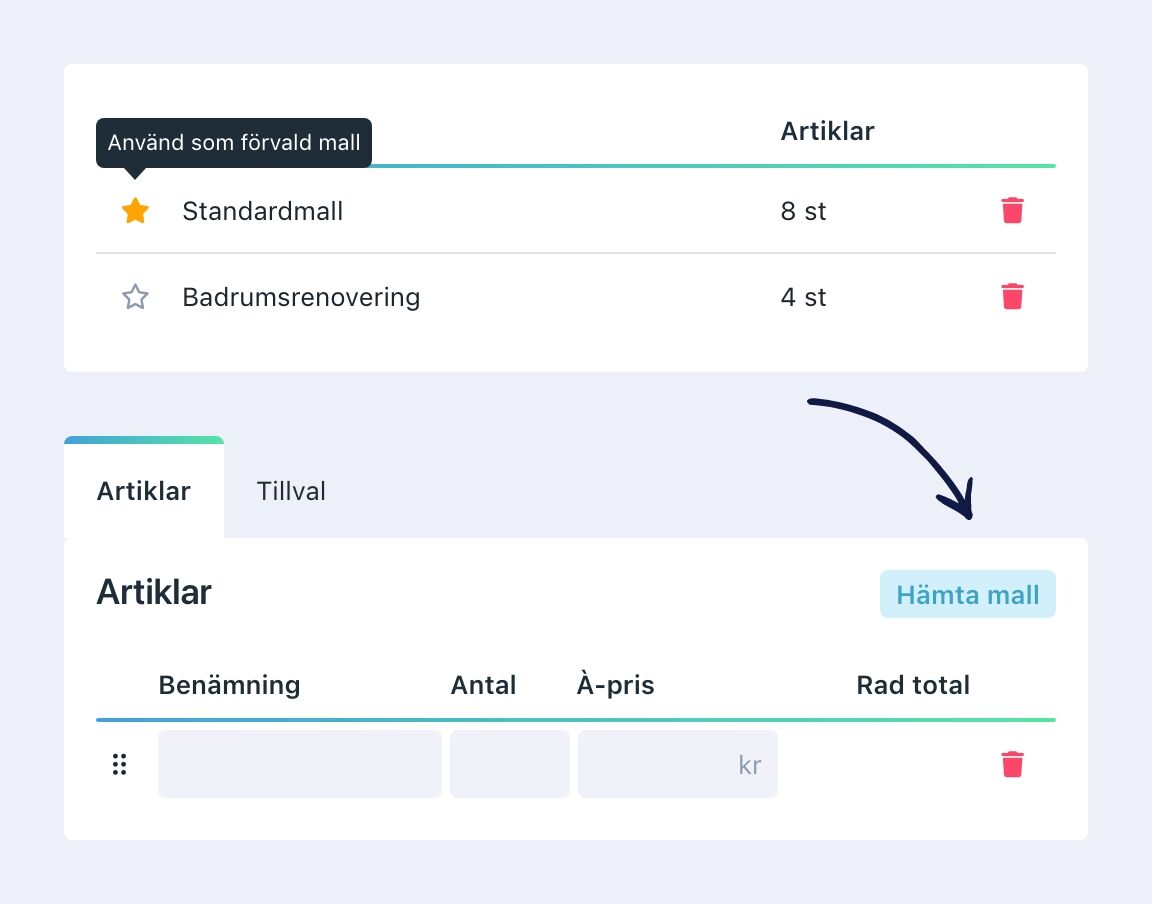
Nu kan du skapa offertmallar med färdiga artikelrader. Du kan dessutom erbjuda tillval som kunden själv kan välja till i samband med godkännande från offertportalen.

Under Inställningar, Offerter och fliken Mallar kan du nu skapa uppsättningar med färdiga artikelrader för återanvändning på offerter. Dessa mallar kan antingen hämtas in manuellt från offerten eller automatiskt genom att markera en mall som förvald via stjärn-ikonen.

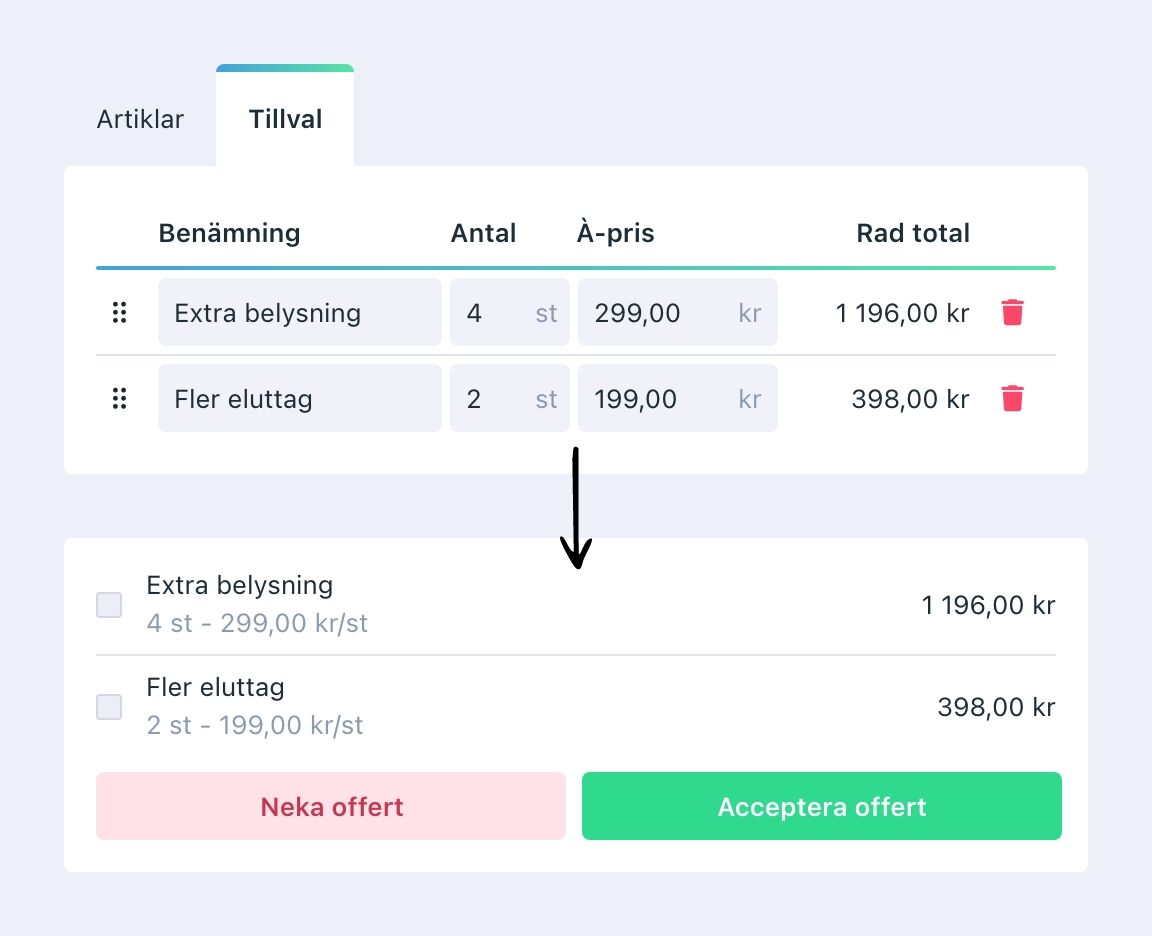
Du kan dessutom erbjuda Tillval via en ny flik ovanför artikelraderna på offerter. Dessa tillval är frivilliga för kunden och kan väljas till genom att bocka för kryssrutor i offertportalen. Tillval kan också läggas till i de nya mallarna.

Avslutningsvis har vi introducerat en inställning för om offerttexten ska bli projektets beskrivning vid accepterad offert. Denna hittas under Inställningar och Offerter.

Apr 29, 2026

Nu kan anställda klarmarkera återkommande planeringstillfällen. Du som administratör kan dessutom få en överblick på hur ni ligger till varje dag.

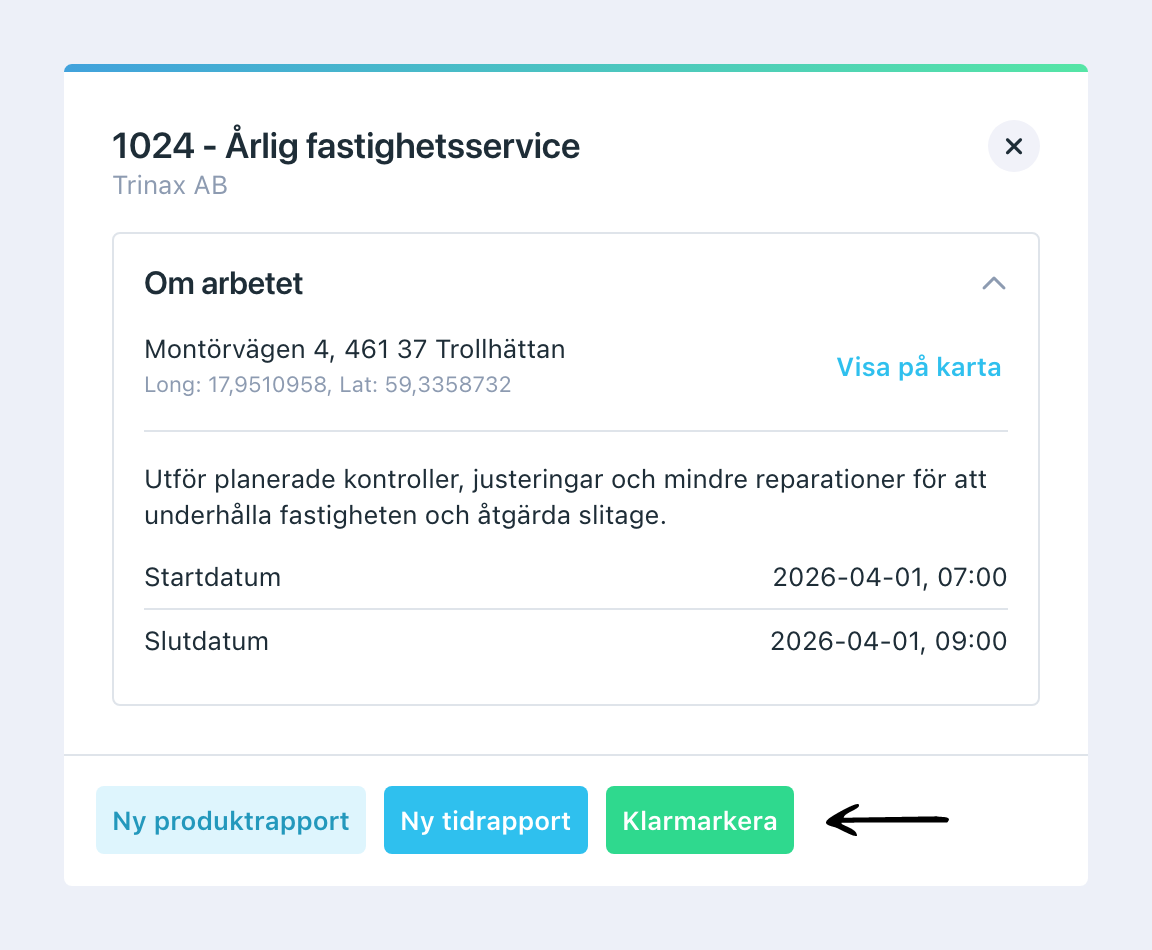
På sidan Min kalender har nu anställda möjlighet att klarmarkera planeringstillfällen – antingen direkt från sidopanelen eller i samband med rapportering av tid.

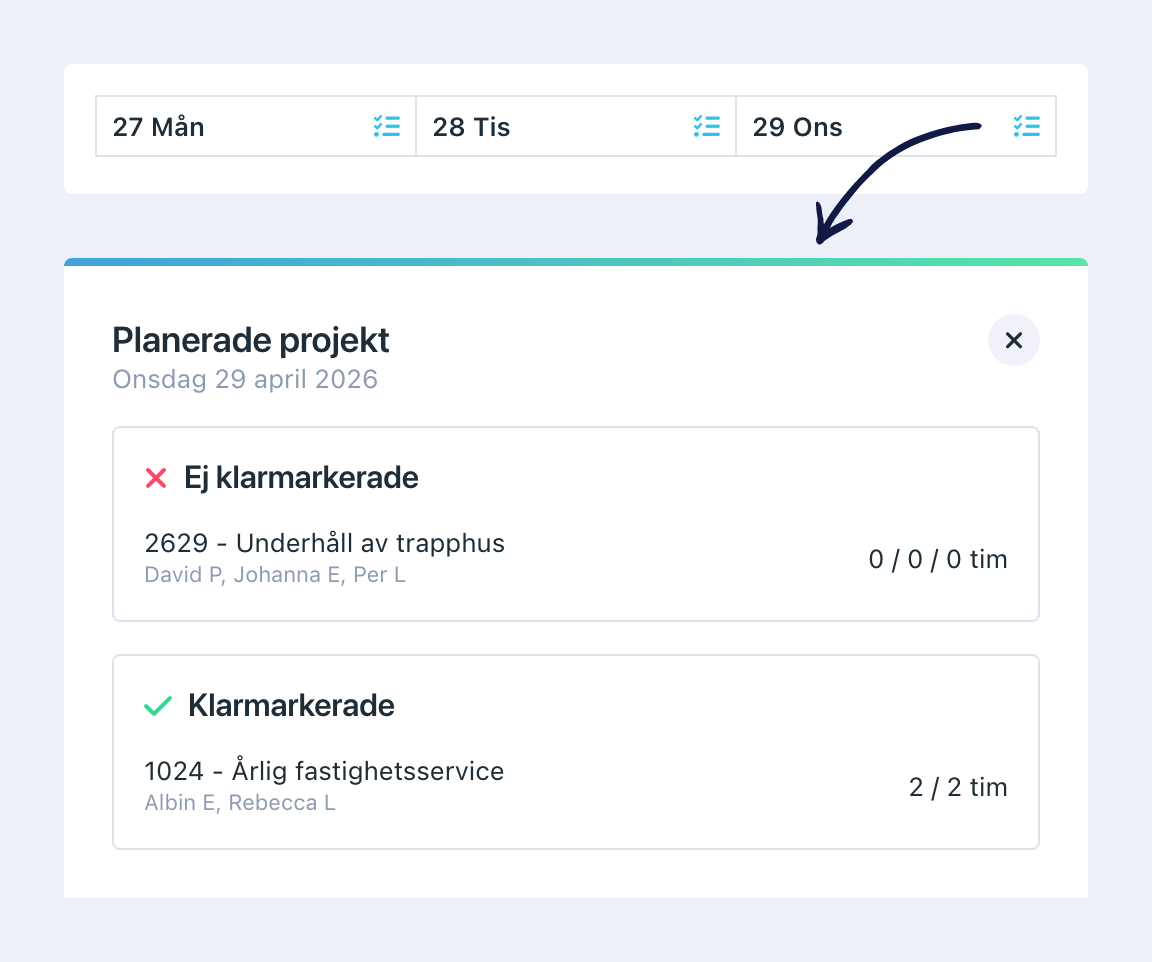
De kan dessutom klicka på en ikon intill varje datum för att få upp en sidopanel med alla dagens planeringar och deras status. På så vis kan kollegor hjälpa varandra med jobb som ännu inte är klarmarkerade för dagen. Samma ikon och sidopanel kan även nås av administratörer på sidan Planering i datorvyn.

Apr 29, 2026

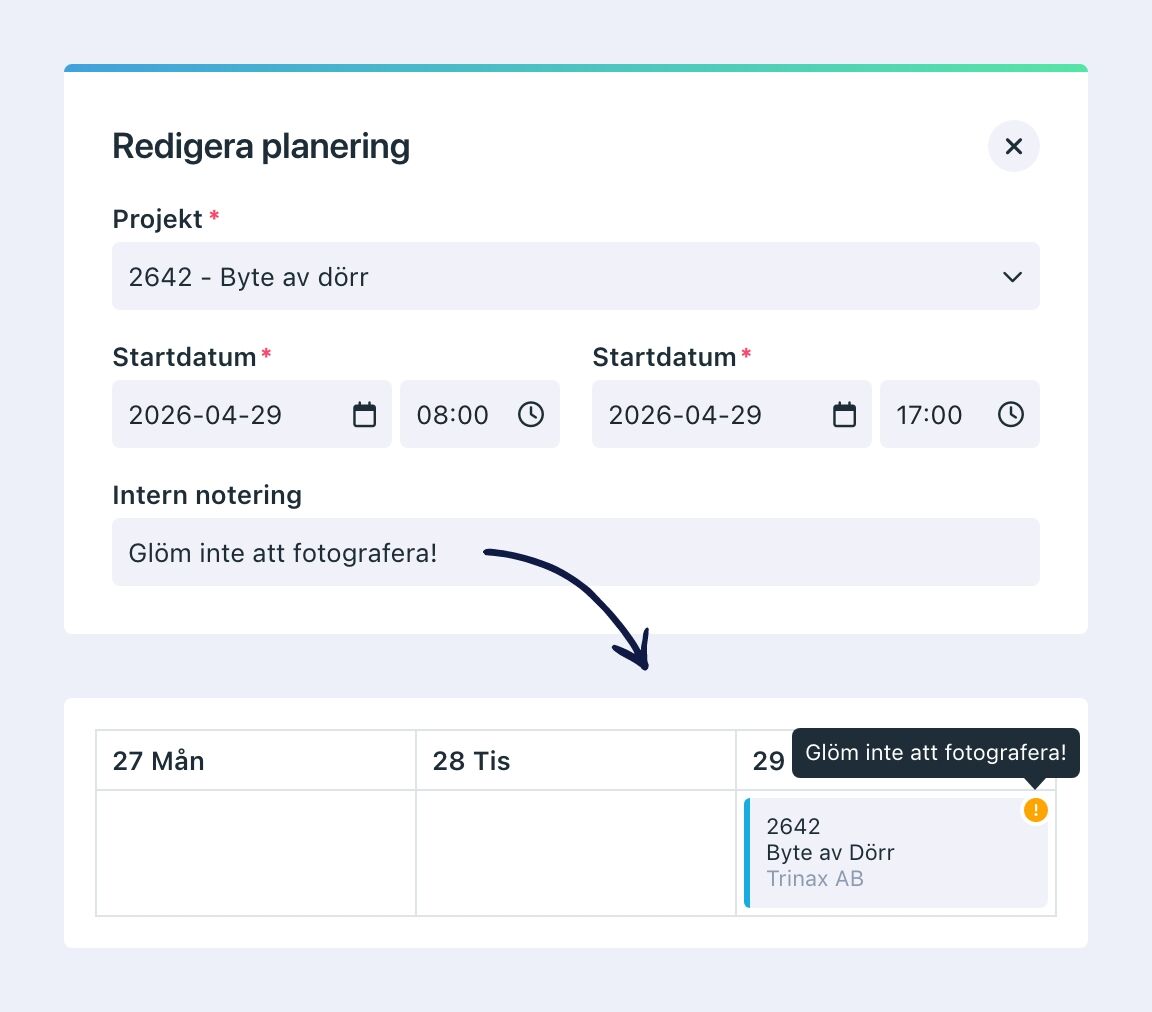
Nu kan anställda arbeta smidigare med projekt direkt från sina kalendrar. Du som administratör kan dessutom lägga till interna noteringar per planeringstillfälle.

Popup:erna med planeringstillfällen på sidorna Planering och Min kalender har ersatts med sidopaneler. Det gör att Administratörer kan se kalendern samtidigt som de planerar beläggningen. De kan dessutom lägga till interna noteringar per planeringstillfälle.

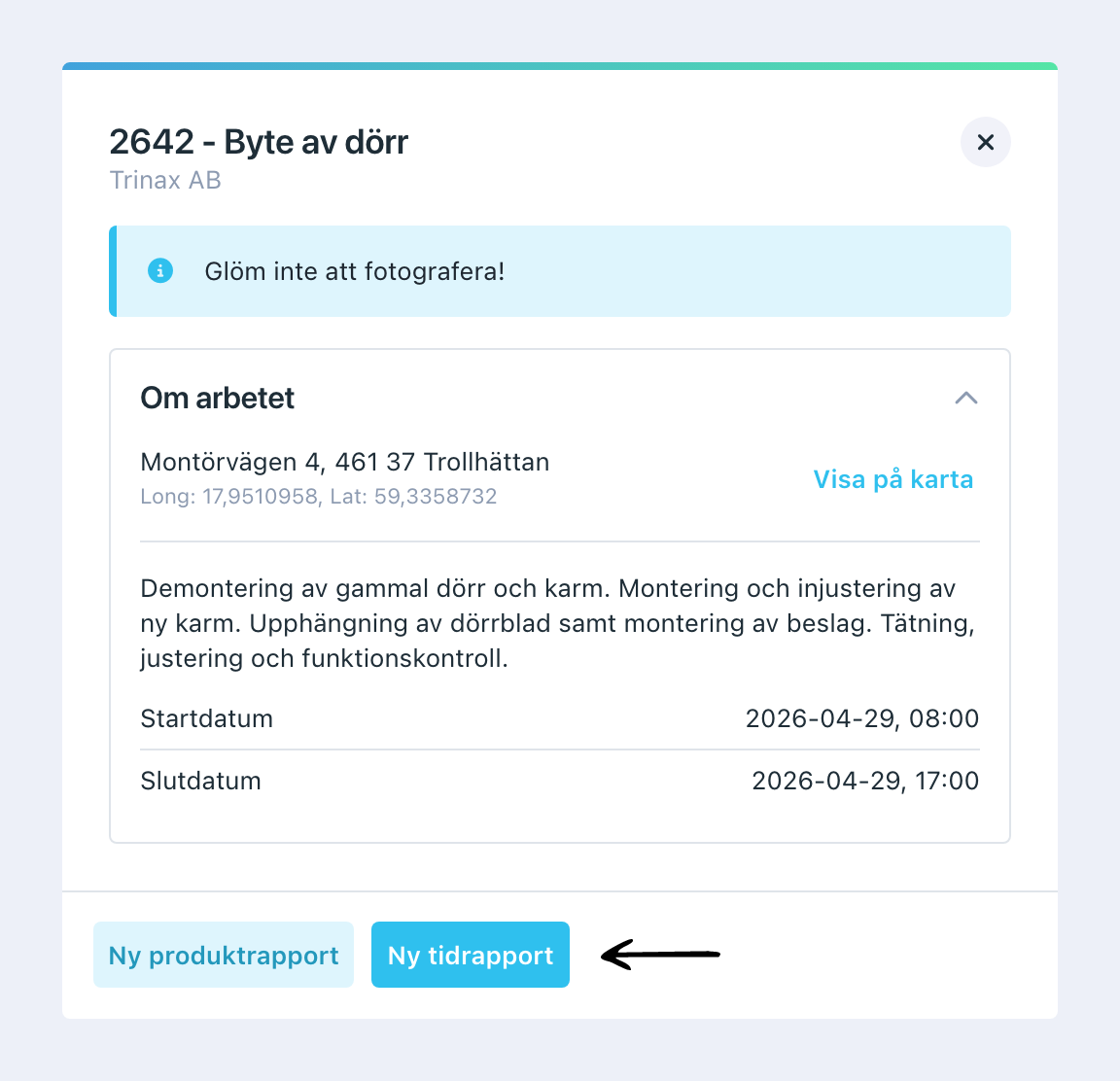
Sidopanelen för anställda fokuserar istället på informationen om arbetet – så som de interna noteringarna nämnda ovan, projektets beskrivning, datum och klockslag, adress och kartvy, samt kontaktuppgifter till både interna ansvarspersoner och kundens referens.

Inte nog med det så finns det nu genvägar för att rapportera både tid och produkter. Genvägarna förifyller formulären med både datum och projekt för att snabba upp processen.

Mar 05, 2026

Idag är nästan allt precis som vanligt. Du tidrapporterar och sköter dina projekt på samma smidiga sätt som igår. Det enda som är nytt är verktygets namn. Trinax Tid & Projekt heter nu Trinax Work och Trinax Tid heter Trinax Easy. Du ser verktygets nya namn högst upp till vänster när du är inloggad.

Nu fortsätter vi jobba. Precis som vanligt.

Feb 19, 2026

Få det bästa av två världar med en integration mellan Hogia Ekonomi och ditt projektverktyg. 

Nu kan du koppla ihop ditt Trinax Work med Hogia Ekonomi och spara mängder av tid på onödigt dubbelarbete. Med integrationen på plats pratar systemen med varandra och information hämtas automatiskt.

Jan 14, 2026

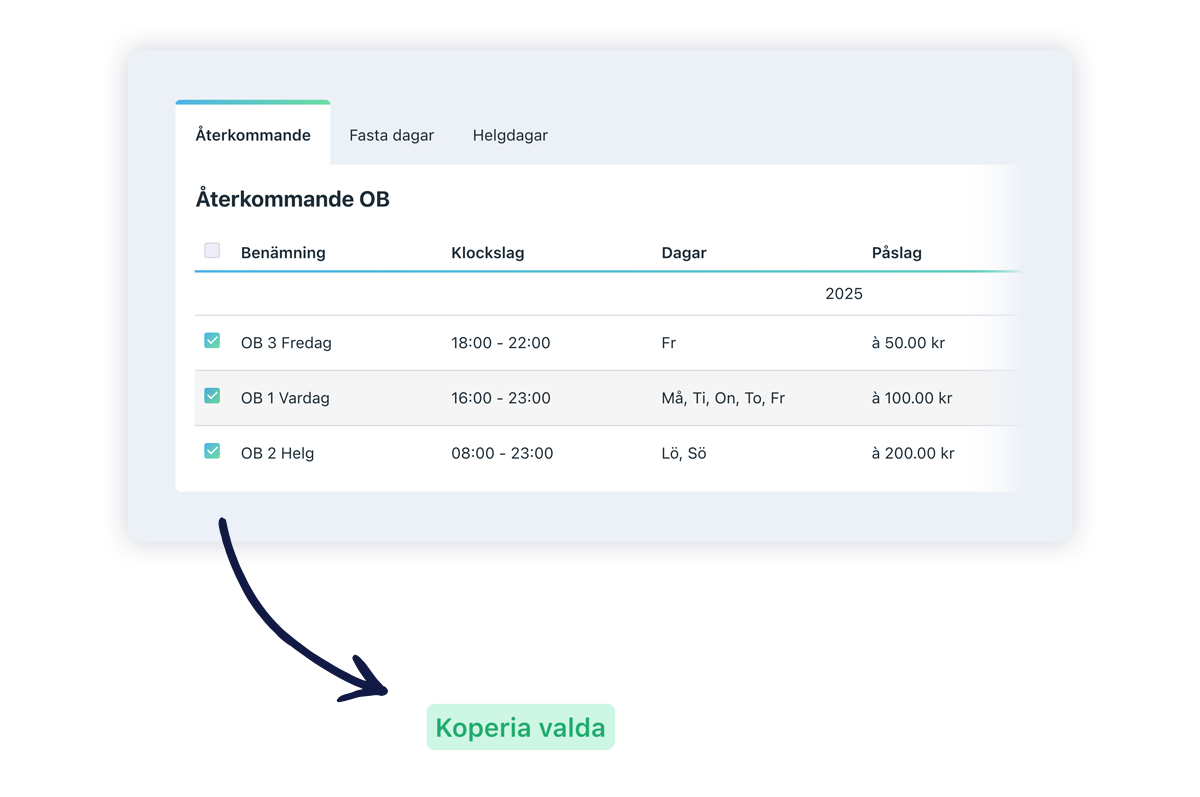
Nu kan du kopiera tidigare uppsatta OB-regler till ett nytt år, så du slipper skapa nya varje årsskifte.

Under Inställningar och Obekväm arbetstid hittar du dina uppsatta OB-regler. Nu kan du markera en eller flera och klicka på Kopiera valda för att helt enkelt kopiera dem till önskat år.

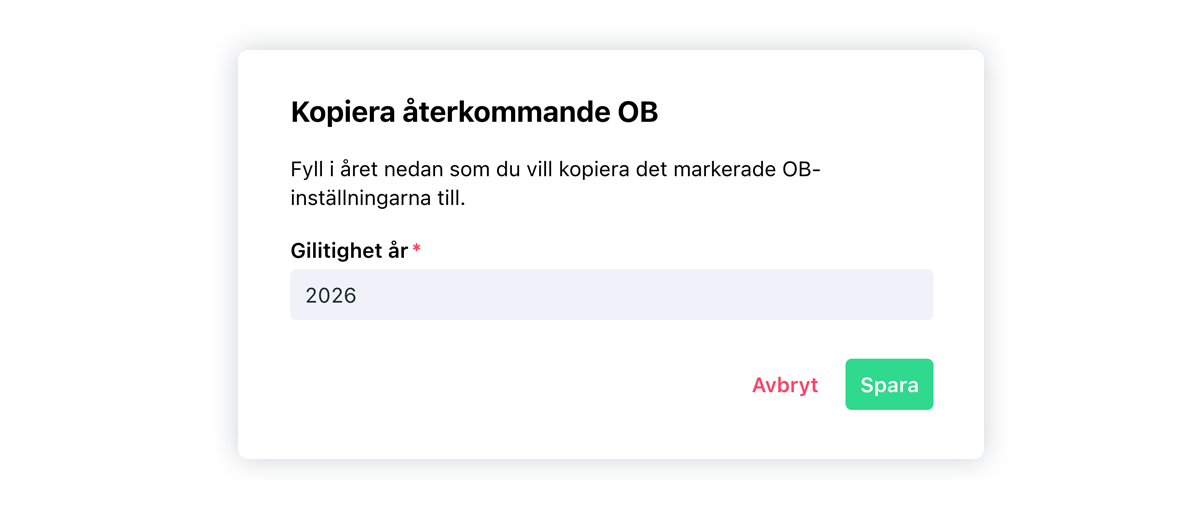
I rutan som dyker upp väljer du vilket år dina nya regler ska gälla för. Alla inställningar från originalen följer med.

Klicka på Spara och vips har du nya OB-regler!

Nov 06, 2025

Nu kan du märka upp dina egenkontroller för att enklare skilja dem åt i tabeller och pdf:er.

När du utför en egenkontroll kan du nu, om du vill, lägga till en märkning. Detta kan underlätta om ni exempelvis jobbar med flera badrum i ett projekt.

Märkningen kommer att visas i tabeller i verktyget och på egenkontrollens pdf.

Sitter du vid datorn kan du söka med hjälp av märkningen i fältet Sök egenkontroller. Använder du mobilen söker du med hjälp av märkningen i fältet Märkning.

Oct 30, 2025

Idag säger vi hej och välkommen till vår helt nya projektuppföljning! Fler kolumner, ny filtering, summering och smidiga genvägar är bara ett axplock av allt som är nytt. Häll upp kaffet!

Nu kan du med hjälp av projektuppföljningen snabbt få svar på frågor som:

·  Hur har mina projekt gått mellan vissa datum?  ·
·  Hur mycket upparbetade potentiella intäkter har vi just nu?  ·
·  Vad kan vi fakturera på pågående och klarmarkerade projekt?  ·
·  Hur har projekten gått inklusive eller exklusive ÄTA-arbeten?  ·

Häng med nu så går vi igenom alla nyheter!

Nya filter

Filtret har utökats med flera nya val och gör det nu ännu enklare att hitta just det eller de projekt du vill titta på.

Sök projekt kan du smidigt söka på löpnummer, projektnamn eller projektadress. Du kan också söka fram projekt som hör till en viss kund i fältet för Kund.

I fälten för StatusTyp av order och Vår referens kan du nu välja flera alternativ på en gång.

Du kan välja hur du vill att ÄTA ska visas i tabellen. Antingen separat, som tidigare, eller tillsammans med huvudprojektet. I det senare fallet räknas allt ihop för hela projektet på en rad – huvudprojekt inklusive alla ÄTA-arbeten. I tabellen tillkommer då tre kolumner med värdena för projektets ÄTA. Väl inne på huvudprojektet är det tydligt vad som hör till huvudprojektet och vad som hör till ÄTA.

Vill du veta hur projekten har gått mellan vissa datum väljer du helt enkelt dem i Datum från och Datum till. Projekten och värdena som visas i tabellen är då aktuella för just det datumintervallet.

När du gjort dina val i filtret, klicka på Filtrera för att se ditt resultat.

Nya kolumner

Tabellen som visar dina projekt har även den utökats med ett antal nya kolumner och funktioner för att du snabbt ska få den överblick du behöver.

Under TimmarKostnader och Intäkter ser du nu både Budget och Utfall direkt i tabellen. Klicka på önskat värde under Budget för att komma till Prissättning och budget för aktuellt projekt, där du kan kontrollera eller redigera.

I kolumnen Upparbetat ser du hur mycket som hittills registrerats på projektet. Vid löpande projekt nollställs detta vid fakturering. Klicka på önskat värde i den här kolumnen för att komma direkt till upparbetat i fakturaunderlaget för aktuellt projekt.

Under Att fakturera ser du, vid fastpris-projekt, summan av det överenskomna priset minus det som redan är fakturerat. Vid löpande projekt kommer båda kolumnerna att innehålla samma värde.

Alla kolumner kan nu sorteras stigande eller fallande. Klicka bara på kolumnens namn en eller två gånger för att göra det.

Nya funktioner

Det är inte bara filter och kolumner som bjuder på nyheter! I botten av tabellen har vi även adderat en summeringsrad där alla kolumnerna helt enkelt summeras i rakt nedstigande led utifrån vad du filtrerat fram i din tabell.

Du kan markera utvalda eller alla projekt för att granska flera samtidigt. Väljer du alla markeras de du ser på den aktuella sidan, vill du markera fler på nästa sida går du dit och fortsätter bocka i. När du markerat önskat antal projekt klickar du på Granska markerade för att komma till den samlade översikten för de valda projekten.

Om något saknas för att uträkningarna ska kunna göras, uppmärksammas du på detta och kan med ett klick ta dig direkt till aktuell åtgärd. Detta kan gälla inpriser på produkter, lönekostnad på anställda, timpriser på underentreprenörer och debiteringsform på projekt.

Här inne är det tydligt markerat vad det är som behöver åtgärdas. Komplettera, spara och gå tillbaka. Klappat och klart!

Granska projekt

Väl inne på ett eller flera valda projekt ser du även här en hel del nyheter. Du har fler filteralternativ, summering per konto och tydligare överblick över resultat och konton.

Raderna under IntäkterKostnader och Upparbetat summeras per konto. Klicka på önskad rad för att visa allt som registrerats på just det kontot i det aktuella projektet. Här kan du sedan filtrera på datum, status, användare och arbetstyp.

Inställningar

Under fliken Ekonomi inne på valt projekt kan du nu lägga till konton direkt, utan att behöva ha lagt till dem under budgetering. Skriv bara in önskat konto i fältet Välj.

Det fungerar på samma sätt för utlägg. Gå bara till Inställningar i huvudmenyn och välj Utlägg till vänster. Här inne lägger du till konton lika smidigt.

Vi gillar vår nya projektuppföljning. Hoppas att du gör det också.

Oct 02, 2025

Nu kan du spara din önskade importlayout som standardinställning och spara ännu mer tid.

För att spara din önskade layout går du till Inställningar i huvudmenyn, klickar sedan på Fakturering och väljer slutligen fliken Import. Här inne gör du de val du önskar och klickar sedan på Spara.

När det är dags att fakturera har du nu din förinställda layout vid import. Vill du justera något i det här läget klickar du på Justera layout innan import, annars är det bara att tuta och köra.

Sep 25, 2025

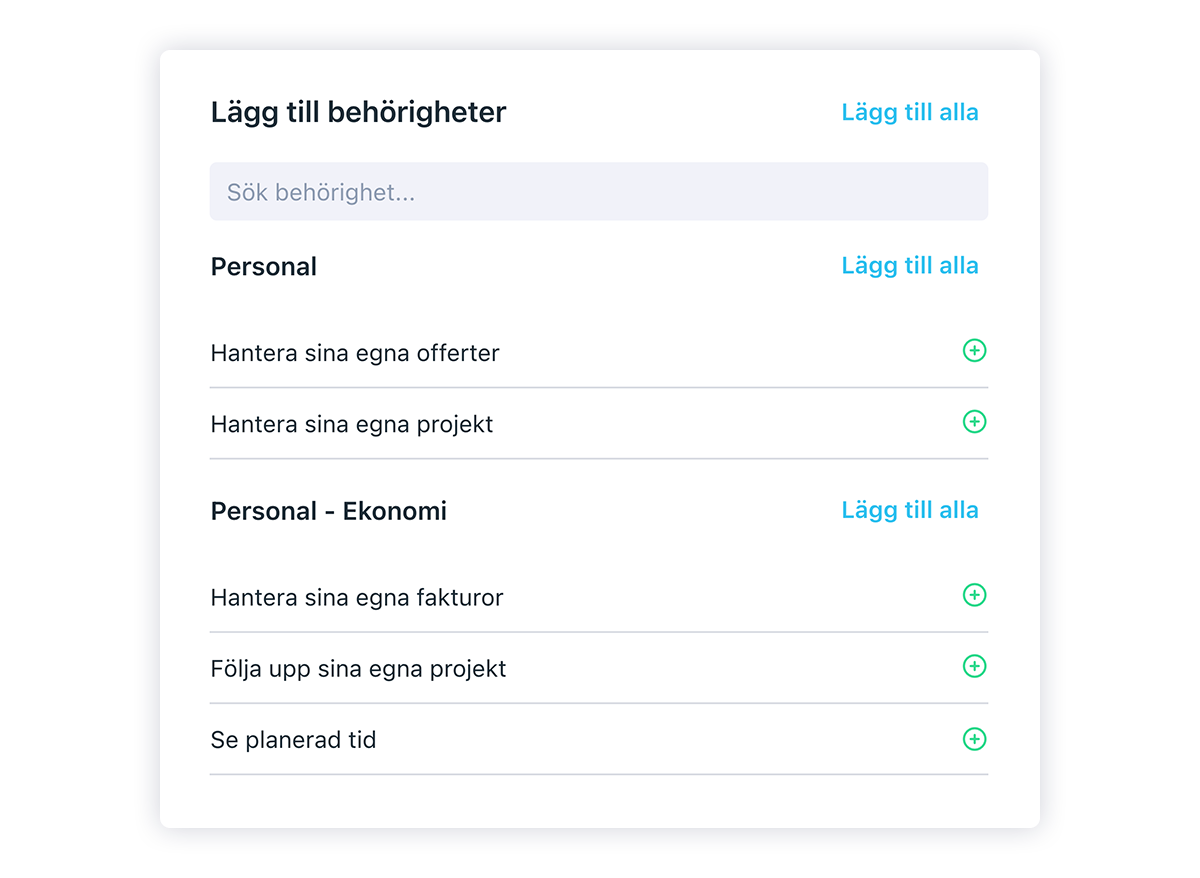
Med våra nya behörigheter kan du nu låta användare skapa och hantera sina egna offerter, projekt och fakturor – utan att få tillgång till alla andras.

  • Hantera sina egna fakturor
  • Följa upp sina egna projekt
  • Hantera sina egna projekt
  • Hantera sina egna offerter

Tilldela en eller flera av de nya behörigheterna genom att gå till Personal i huvudmenyn, sedan välja aktuell användare och slutligen klicka på fliken Behörigheter. I listan till höger kan du smidigt lägga till önskad behörighet genom att klicka på det tillhörande gröna plusset. Lätt som en plätt!

PS. Glöm inte att spara.

Sep 25, 2025

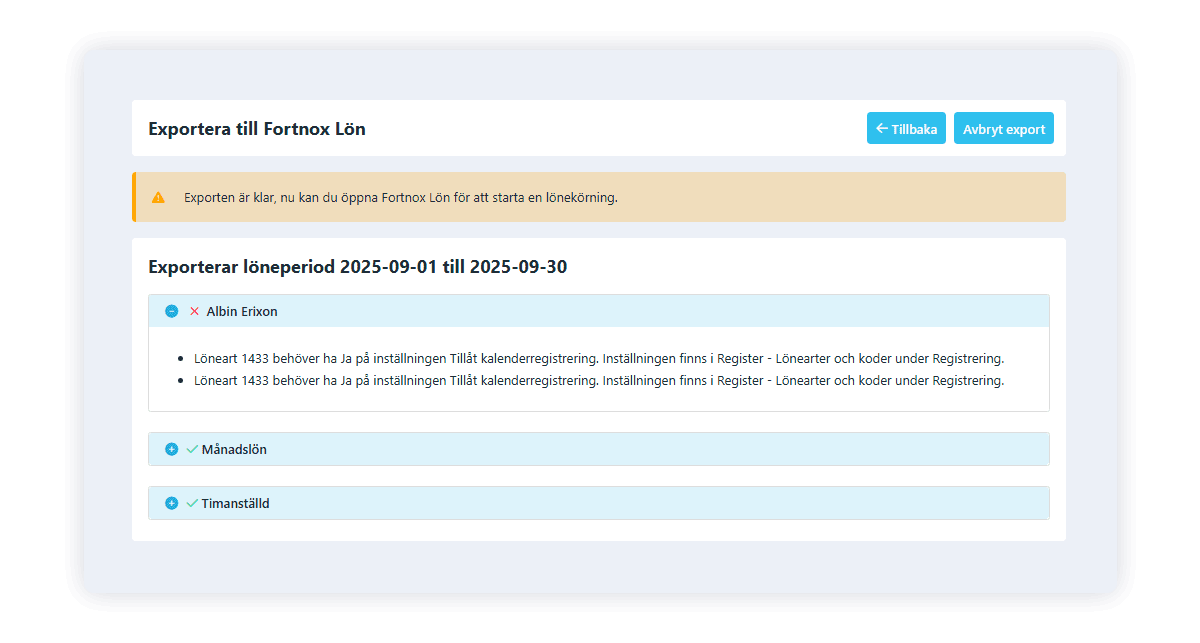
När du exporterar löneunderlag till Fortnox Lön får du nu en tydligare översikt över förloppet och eventuella varningar.

Vid export av löneunderlag till Fortnox Lön visas nu pågående exporter, översikt över innehållet i exporten, eventuella varningar och resultat.

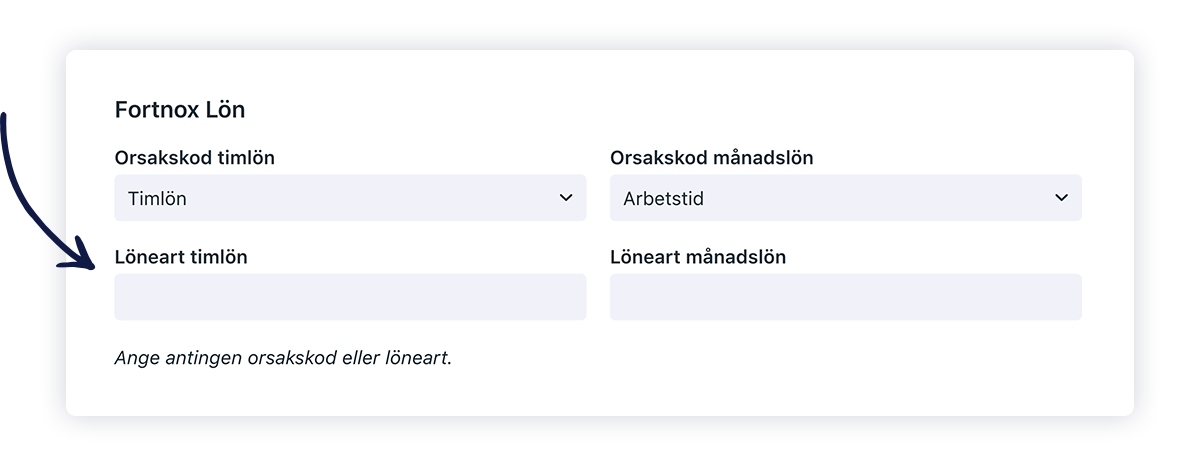
Utöver den uppdaterade vyn kan du från och med idag även exportera traktamenten samt sätta löneart på tim- och månadslön. För att redigera lönearterna klickar du på Arbetstyper under Register i huvudmenyn och väljer sedan önskad arbetstyp.

Sep 25, 2025

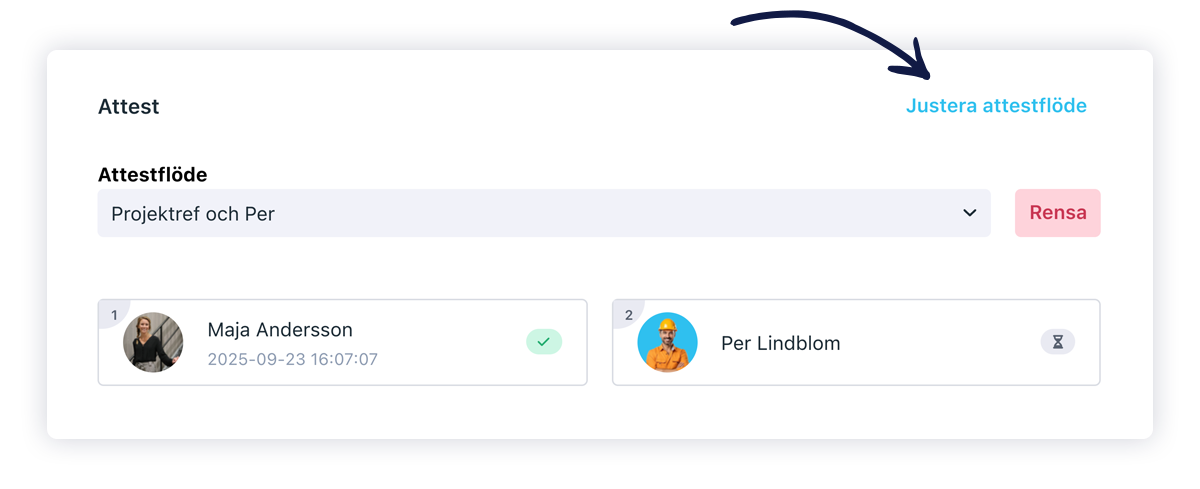
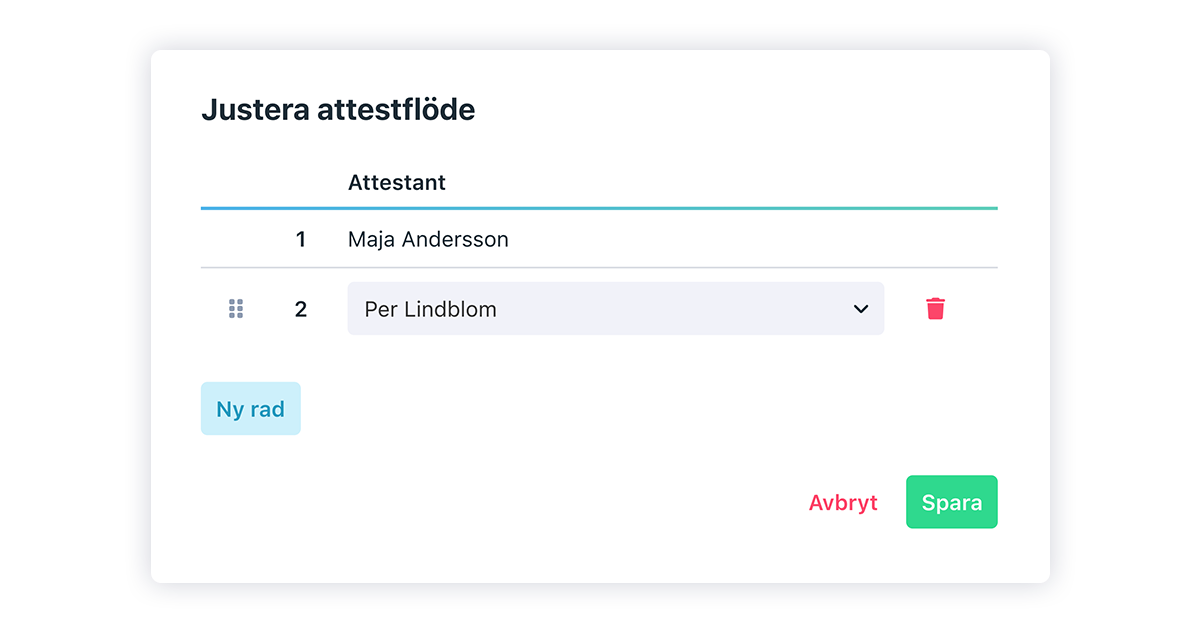
Ibland fastnar leverantörsfakturor för att en attestant är frånvarande. Nu kan du som har behörighet justera attestflöden per faktura, utan att för den sakens skull ändra i originalflödet.

Du som har behörigheten ”Byta attestflöde på leverantörsfaktura” ser nu, inne på respektive leverantörsfaktura, alternativet Justera attestflöde i avsnittet med attest. Klicka där för att justera just denna fakturas flöde.

I rutan som dyker upp kan du nu välja att ta bort, lägga till eller byta plats på attestanter. Om någon redan har attesterat är denna person låst och kan inte justeras.