Trinax Changelog

Här uppdaterar vi titt som tätt, oftast tätt, med stora och små uppdateringar i våra verktyg. Prenumerera för att inte missa en enda!

Prenumerera på uppdateringar
© 2026 Trinax Changelog
Oct 31, 2024

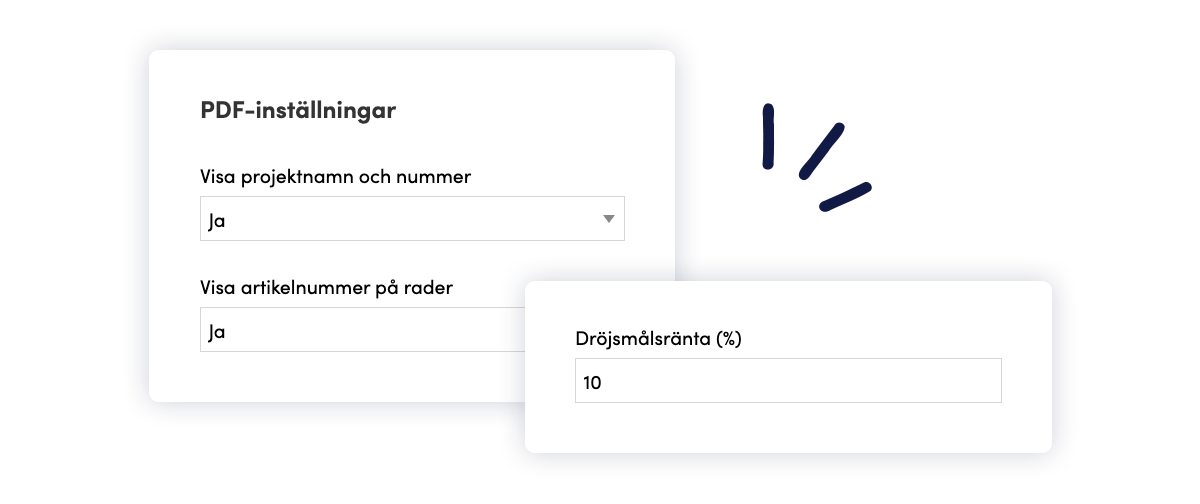
Vi välkomnar en uppdaterad faktura-pdf med tillhörande inställningar till verktyget! 

Dina fakturor har nu fått en uppfräschning med tydligare uppmärkning av fakturauppgifter, belopp och villkor. Klicka på ikonen för pdf i slutet på raden för önskad faktura för att få se just den fakturan.
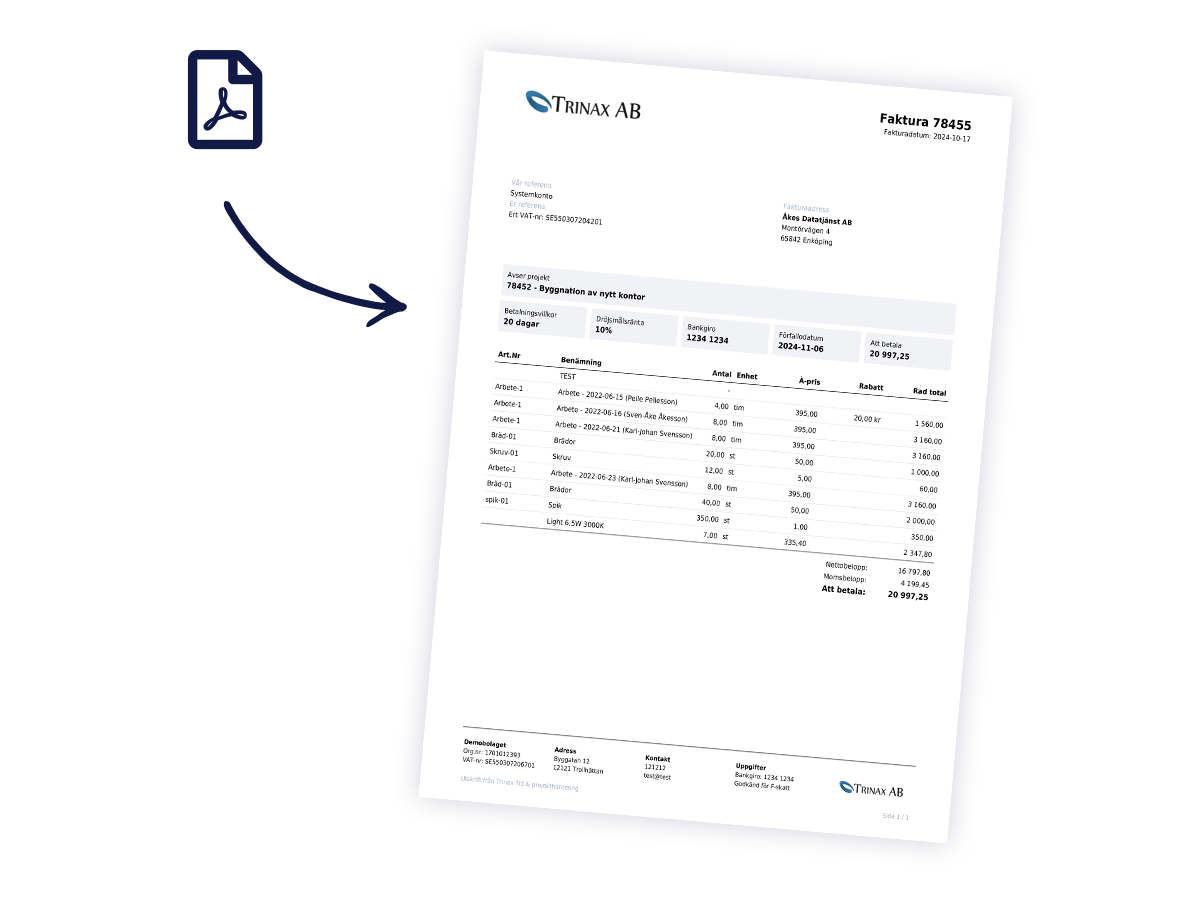
I fakturainställningarna kan du nu även välja om du vill visa projektnamn, -nummer och artikelrader på dina fakturor. Här kan du dessutom välja procentsats för dröjsmålsräntan. För att komma hit klickar du först på Inställningar i huvudmenyn, sedan på Fakturering i menyn till vänster.
Oct 31, 2024

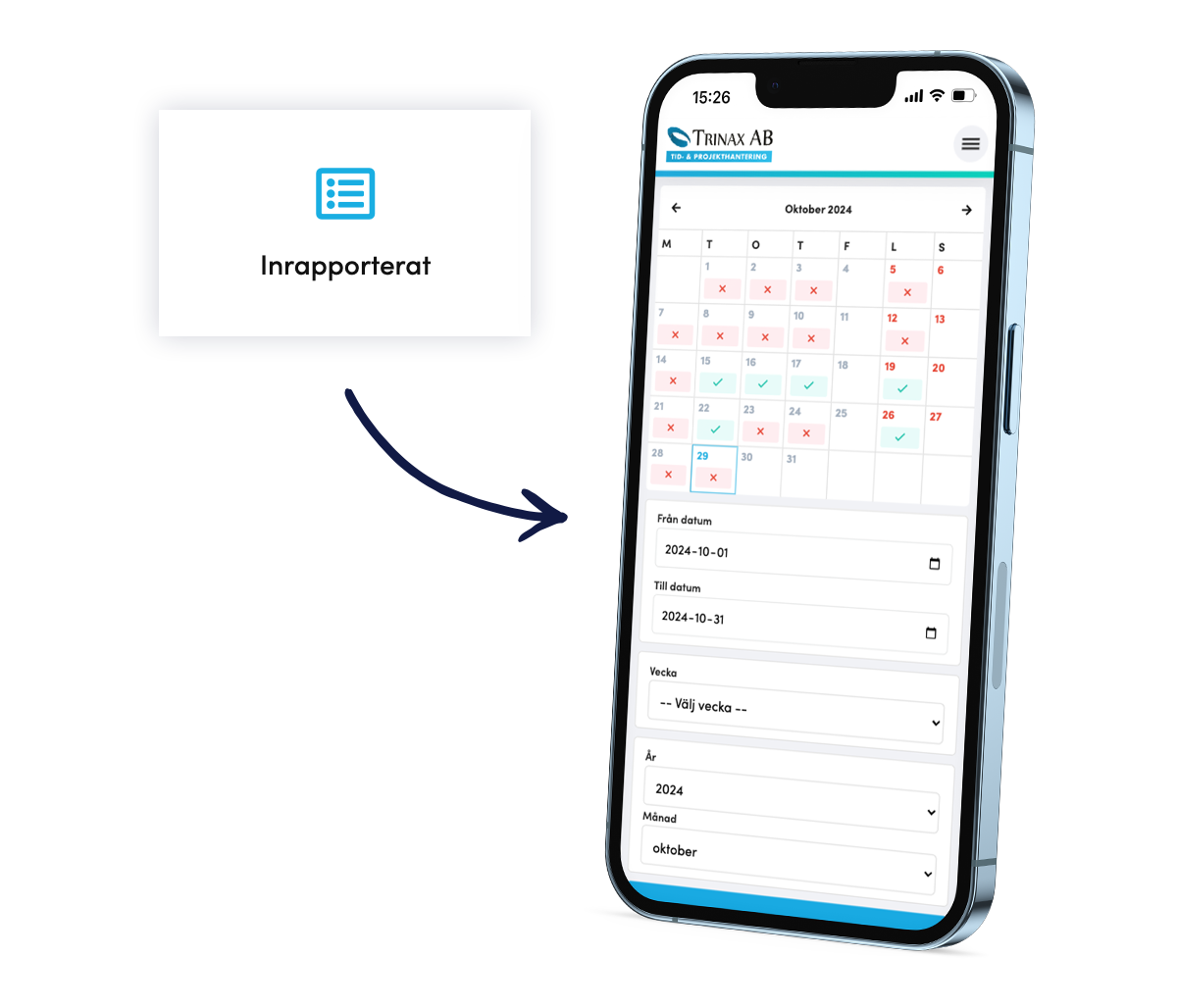
Nu hittar du en rykande färsk kalendervy när du klickar på Inrapporterat i mobilen.

I kalendern får du en snabb översikt över vald månad och hur mycket tid du rapporterat. En grön bock indikerar att dagens timmar är uppnådda och dagar med ett rött kryss har inte fyllts med inrapporterad tid ännu. Klicka på önskad dag för att rapportera tid på just den dagen.

Oct 17, 2024

Nu kan du exportera din projektuppföljning till Excel.

När du är inne och kikar på din projektuppföljning har du nu möjligheten att exportera datan till en Excel-fil. Detta gör du genom att klicka på den nya knappen uppe till höger, Exportera Excel. Glöm inte att först klicka på Utför summering för att få med dig den senaste datan.

I Excel-filen får du med dig dina projekt och alla kolumner, med data, som du ser i Trinax Work.

Oct 17, 2024

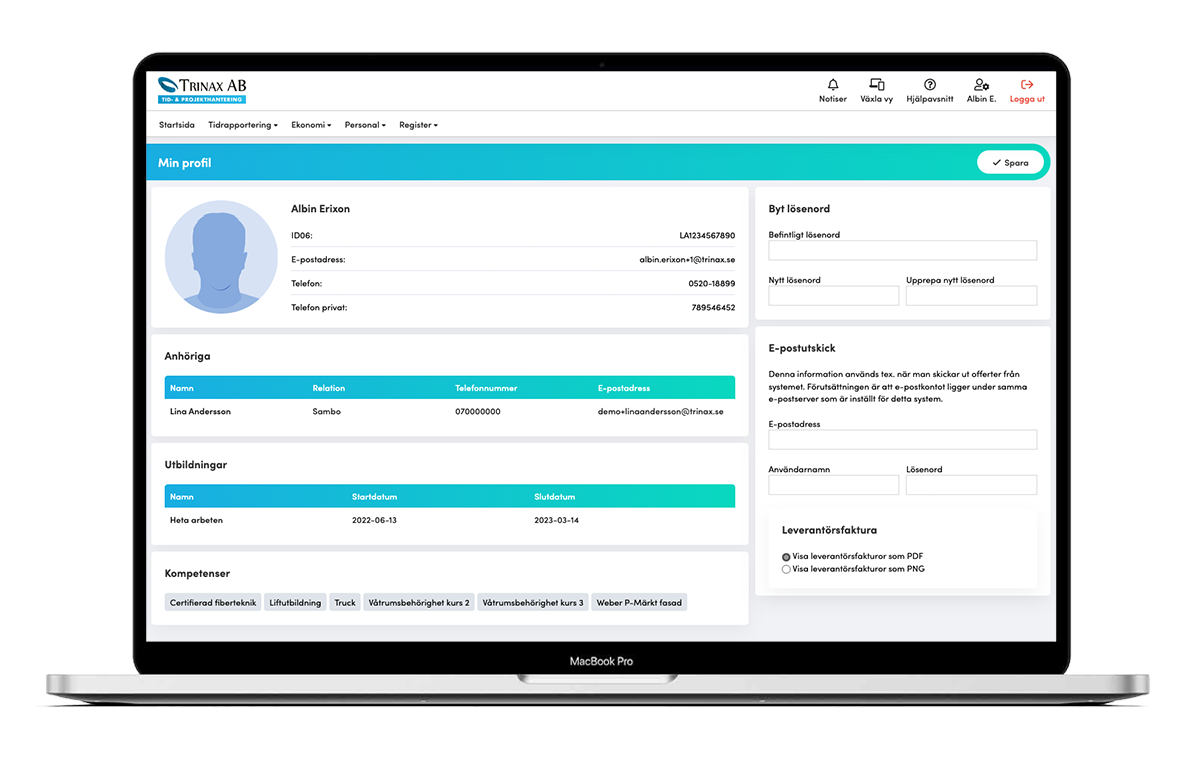
Profilsidan har fått en uppfräschning och visar nu mer information om den anställde.

Den helt nya profilsidan visar nu utbildningar och kompetenser samt kontaktuppgifter till den anställda och dess anhöriga.

För att komma till din profilsida klickar du på ikonen med ditt namn, uppe till höger i menyn.

Oct 17, 2024

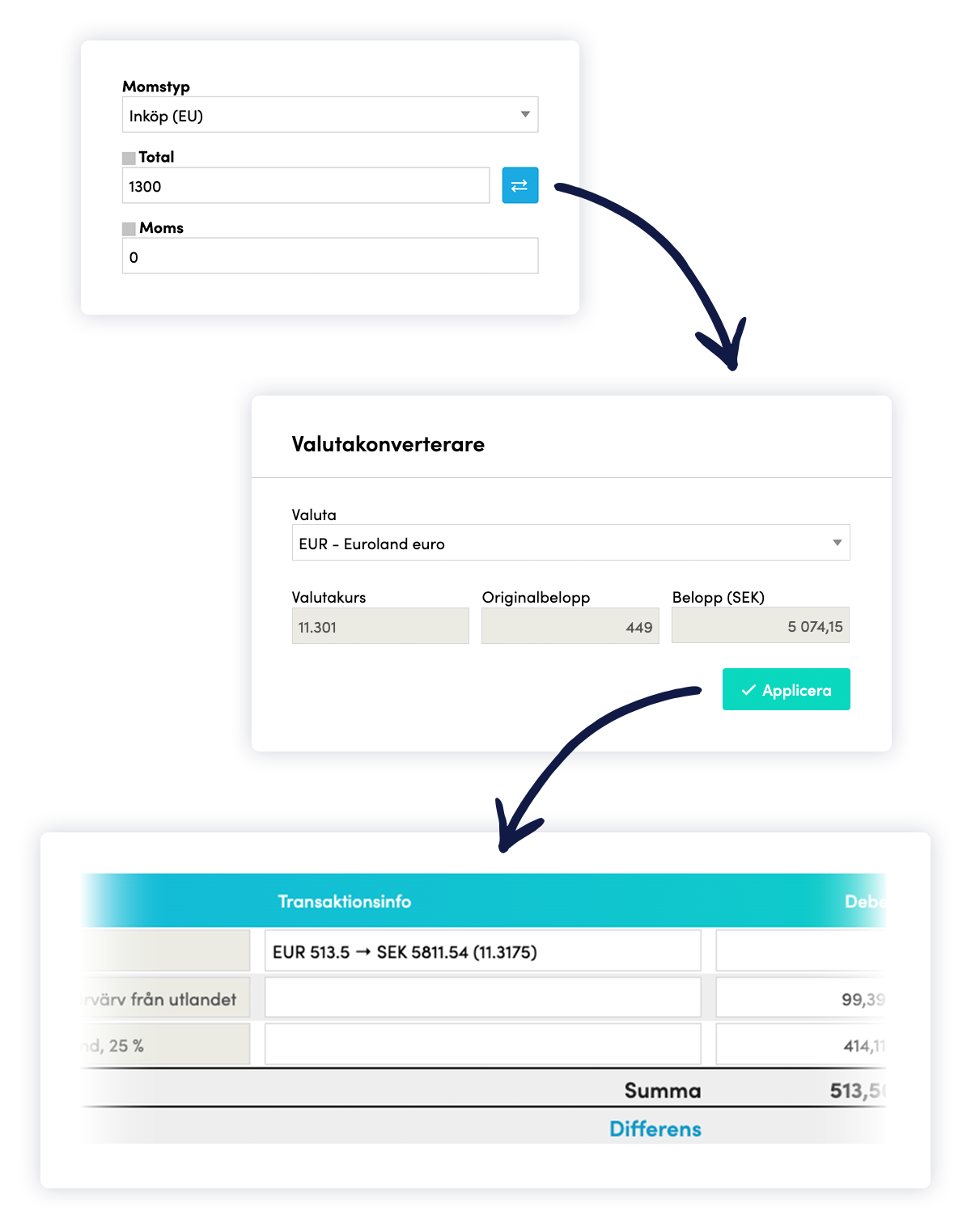
Nu är det ännu enklare att hantera leverantörsfakturor. Hej valutastöd!

Ditt Trinax Work har nu stöd för olika valutor på leverantörsfakturor. Du har också möjlighet att konvertera valutor när du granskar och attesterar leverantörsfakturor i de fallen du satt momstypen till Inköp EU. Klicka på knappen med pilarna för att öppna Valutakonverteraren.

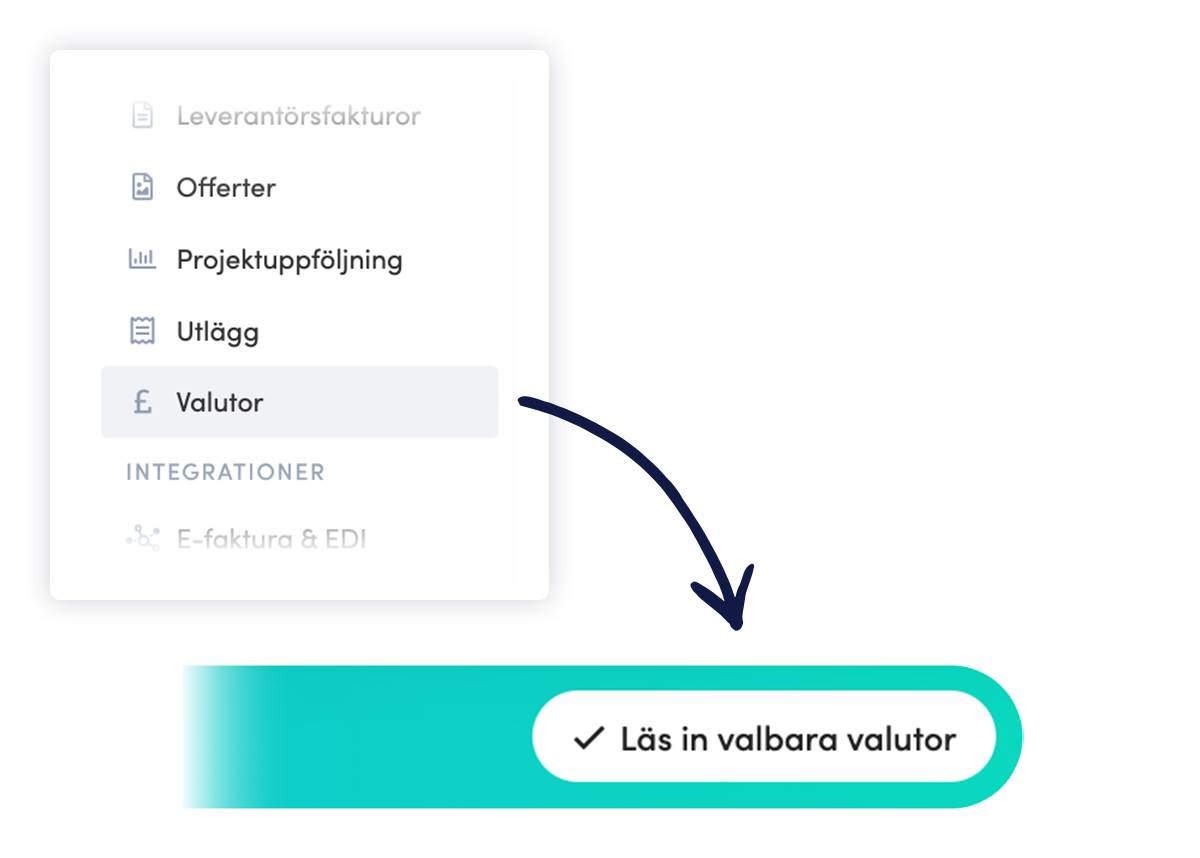
Innan du sätter igång behöver du läsa in valutor från Riksbanken. Det gör du genom att först klicka på Inställningar i huvudmenyn, sedan Valutor i menyn till vänster. Här inne klickar du på knappen Läs in valbara valutor uppe till höger.
Ta-da! Nu är det bara att köra!

Oct 03, 2024

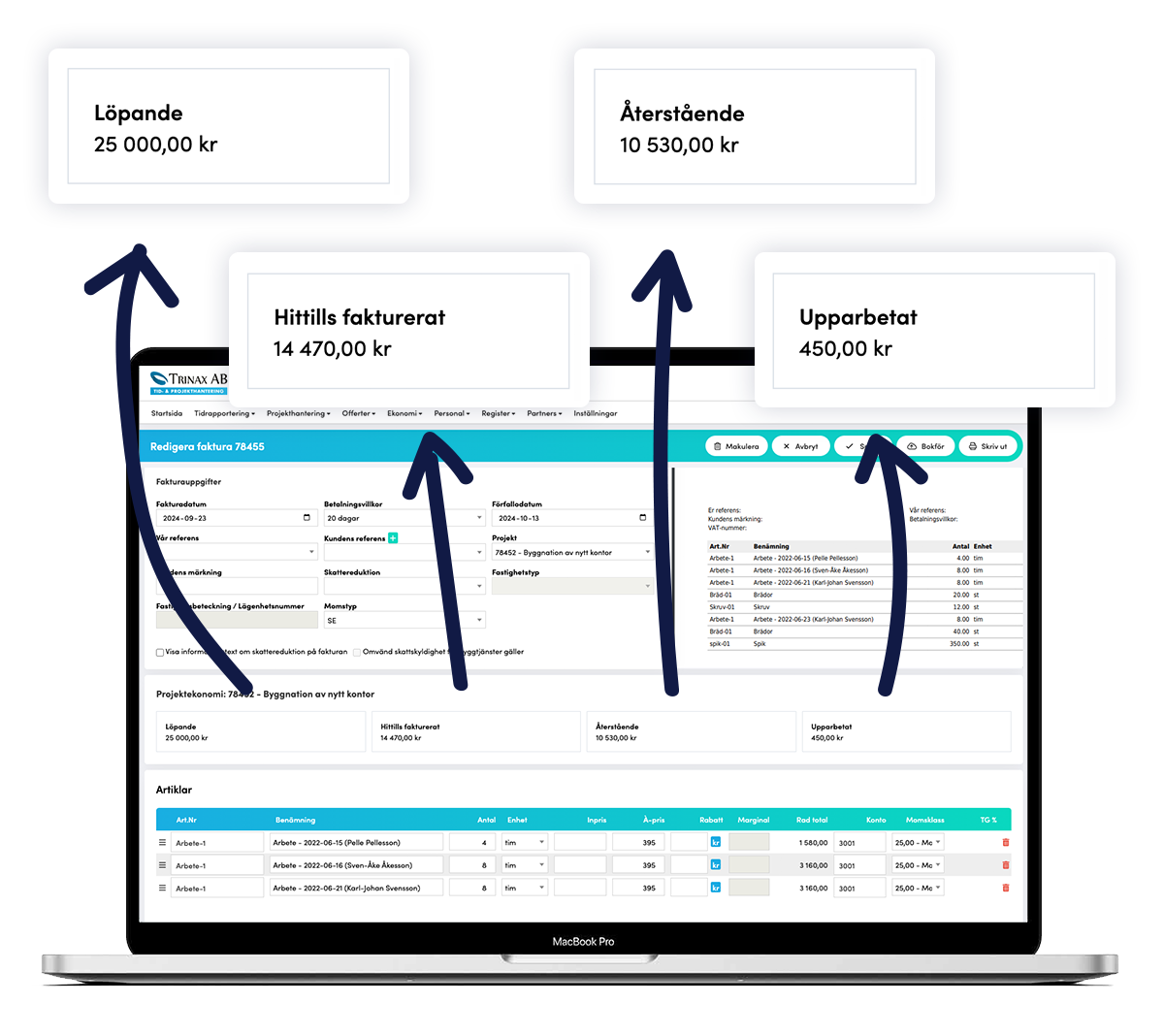
Nu får du med dig en sammanställning av projektekonomin när du skapar eller redigerar en faktura.

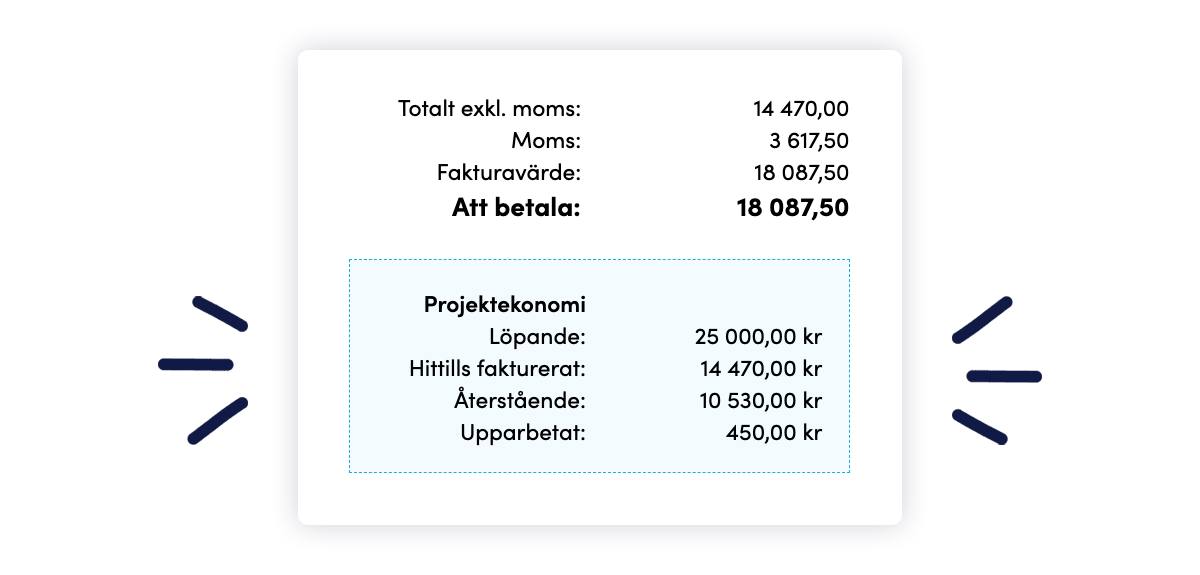
När du ska fakturera får du nu direkt en tydlig överblick över ekonomin för det aktuella projektet på sidan där du redigerar din faktura. I sammanställningen ser du om det är fast pris eller löpande, hur mycket som fakturerats hittils, återstår att faktureras och hur mycket som är upparbetat just nu.

Under fakturans total ser du sammanställningen igen.

Oct 03, 2024

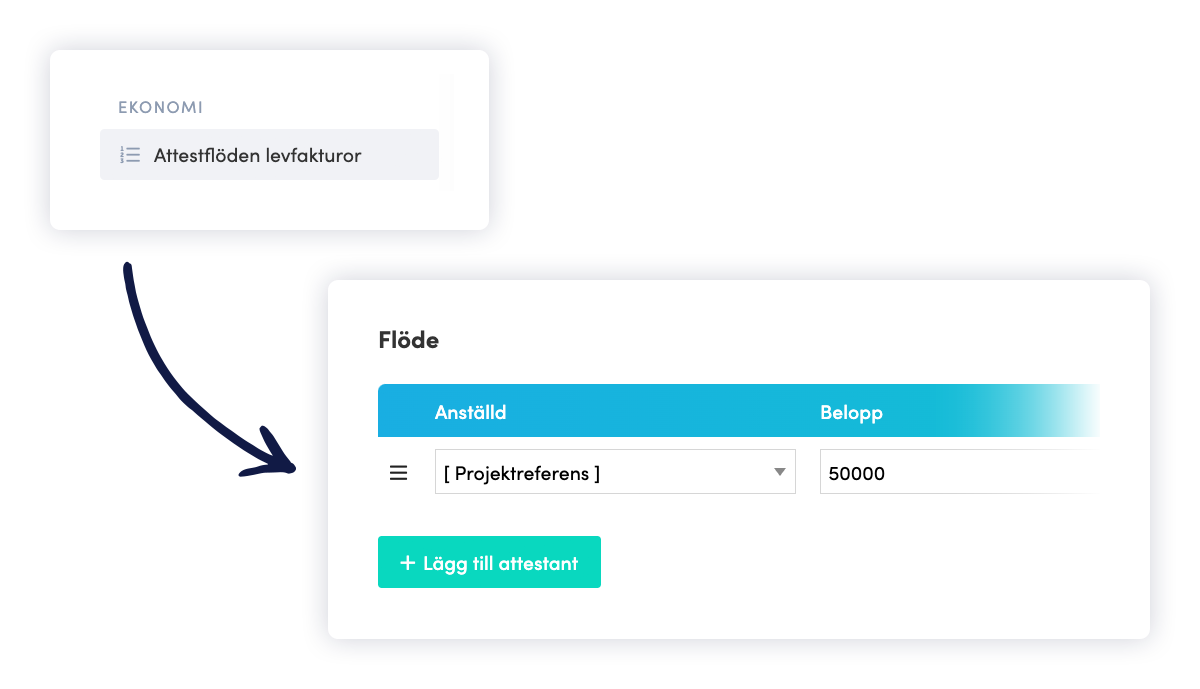
Om du vill kan du nu sätta projektets referens som attestant på leverantörsfakturor kopplade till aktuellt projekt.

För att slippa justera eller byta attestflöde på era leverantörsfakturor kan du nu addera Projektreferens i attestflödet. När en leverantörsfaktura kopplas till ett projekt kommer då projektets referens automatiskt att hämtas in som attestant.

Skapa och redigera attestflöden gör du under Inställningar och Attestflöden levfakturor.

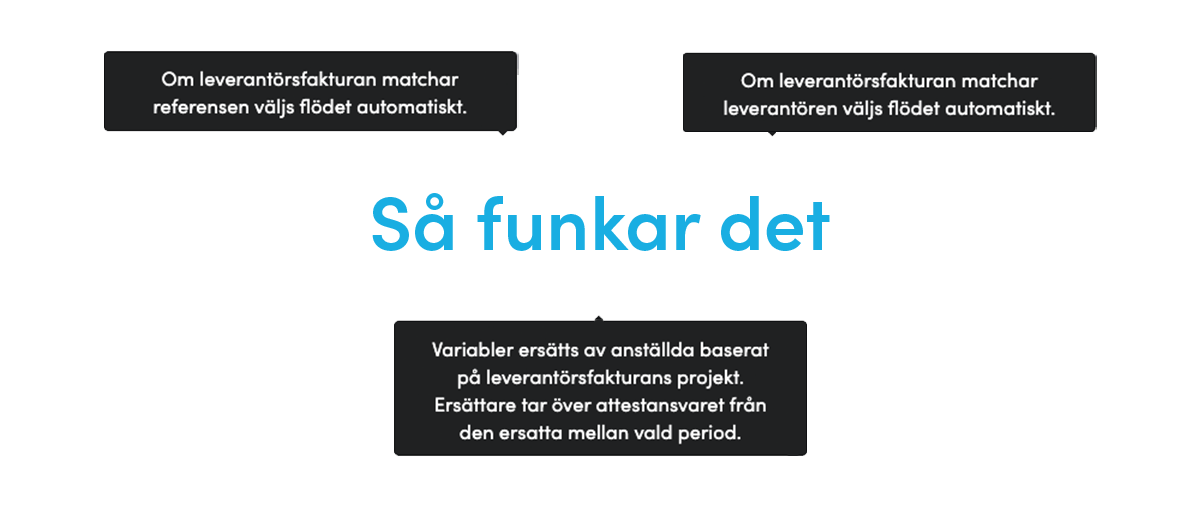
När du skapar eller redigerar ett attestflöde kan du föra muspekaren över Så funkar det på varje avsnitt för att se en förklaring.

Sep 26, 2024

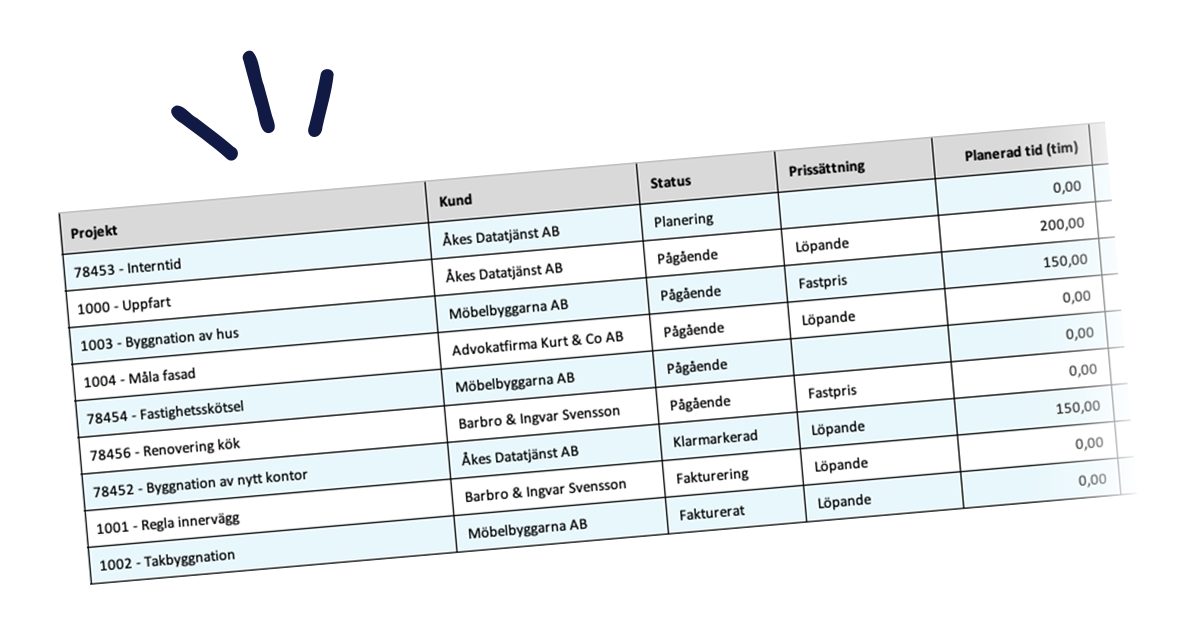
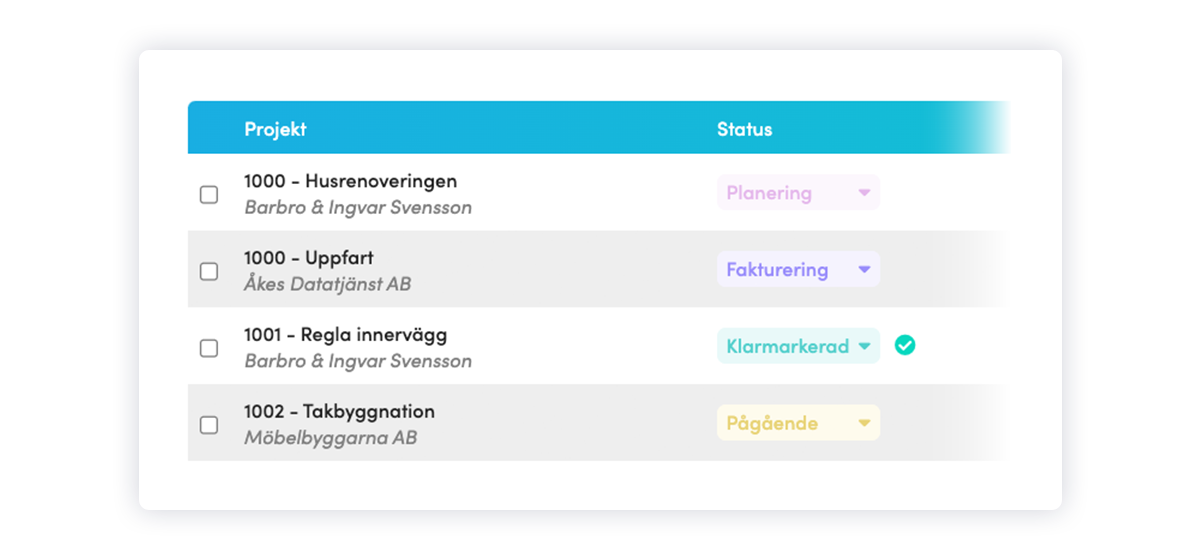
Nu kan du ändra status på dina projekt direkt i projektuppföljningen.

Den som har behörighet att redigera projekt kan nu ändra projektens status direkt i projektuppföljningen. Klicka bara på statusen i listan och välj önskad ny status. Projektet flyttas sedan automatiskt till rätt flik och kan därmed försvinna från det resultat du filtrerat fram.

Projektuppföljningen hittar du som vanligt under Ekonomi i huvudmenyn.

Sep 26, 2024

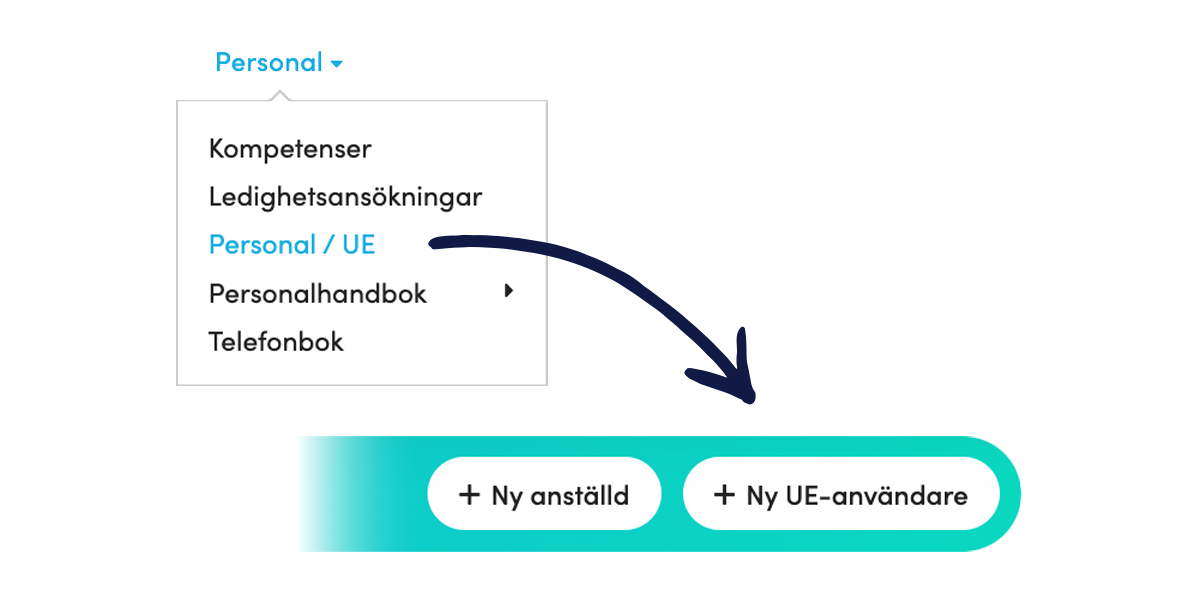
Under Personal i huvudmenyn hittar du nu Personal / UE. Här inne lägger du till en ny underentreprenör genom att klicka på den nya knappen Ny UE-användare uppe till höger.

Behörigheter

En underentreprenör ser nu endast de projekt denne är delegerad på. Detsamma gäller när underentreprenören rapporterar tid eller avvikelserapporterar på projekt, skapar egenkontroller eller laddar upp foton.

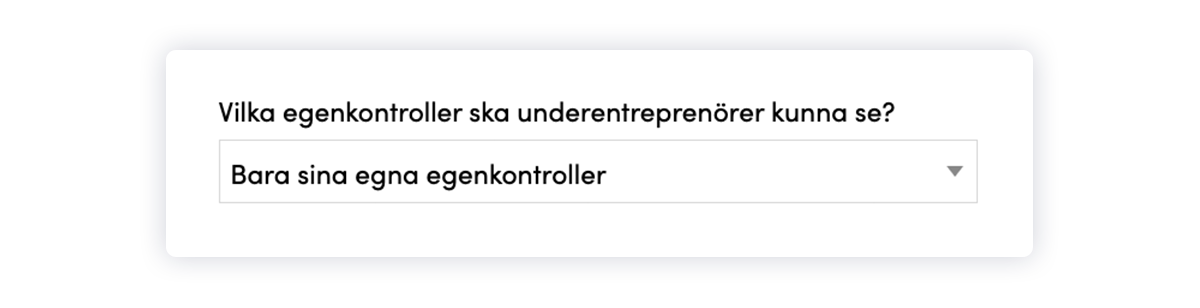
Du kan däremot välja om underentreprenören ska få se egenkontroller utförda av alla anställda, eller endast sina egna. Detta gör du under Inställningar och Egenkontroller.

Underentreprenörer kan inte längre skapa ÄTA eller se gemensamma filer och interna anteckningar. De visas inte heller längre i löneunderlaget.

Befintliga underentreprenörer

De användare som haft Underentreprenör som användartyp är från och med den här uppdateringen numera UE-användare och har de behörigheter som beskrivits här ovan.

Sep 26, 2024

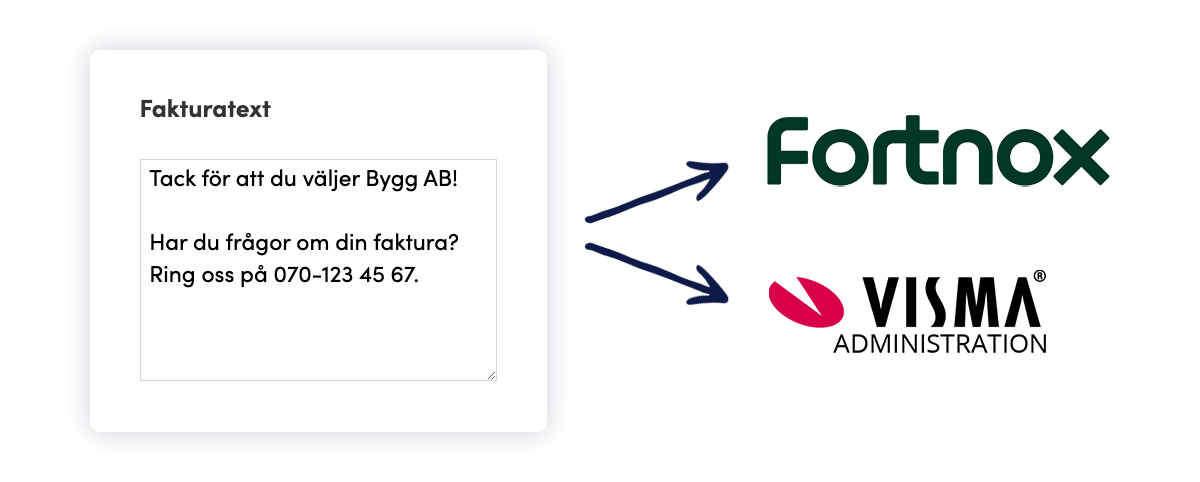
Dina fakturatexter följer nu med till ditt bokföringssystem.

Du som för över dina kundfakturor till Fortnox eller Visma Administration får nu med fakturatexten in i ditt bokföringssystem automatiskt.

Fakturatexten lägger du in, och redigerar, inne på fliken Fakturatext på aktuell faktura.

Sep 19, 2024

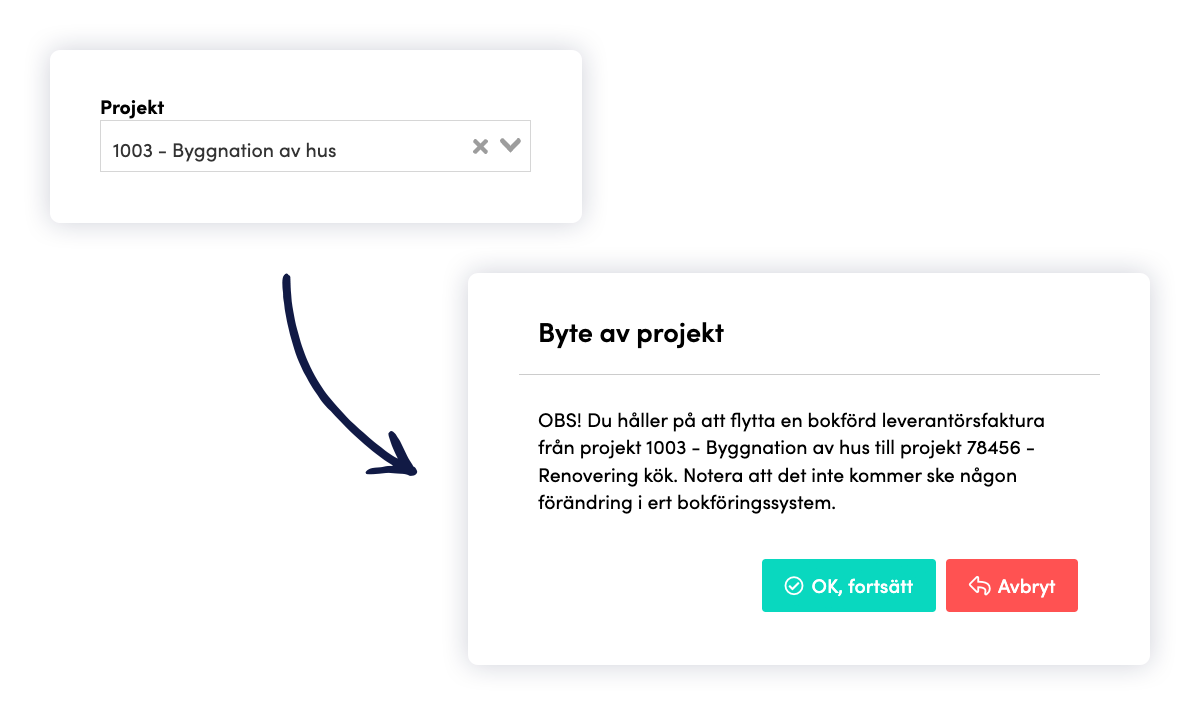
Nu kan du flytta en bokförd leverantörsfaktura från ett projekt till ett annat.

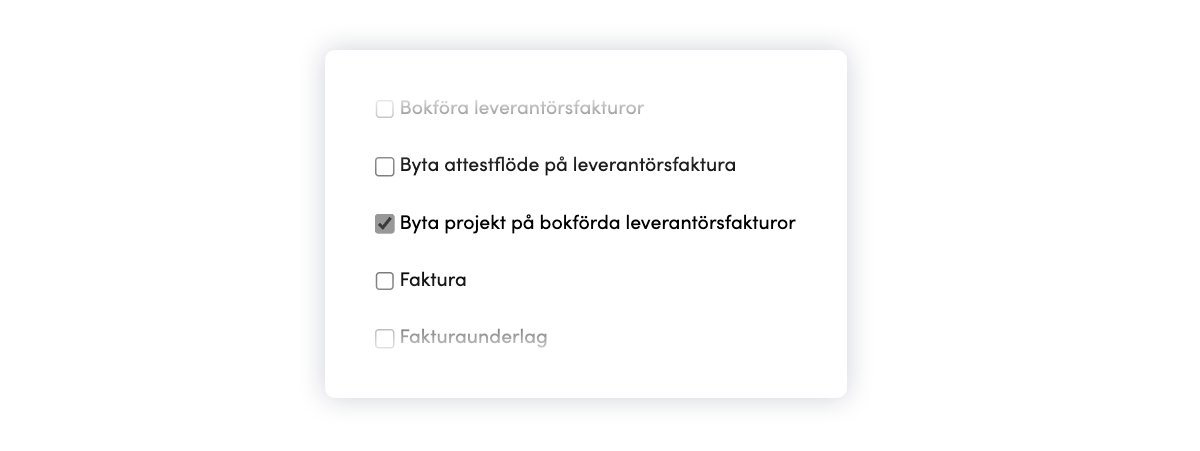
Från och med idag kan du byta projekt på dina bokförda leverantörsfakturor. För att kunna göra detta behöver du behörigheten ”Byta projekt på bokförda leverantörsfakturor”.

Du byter projekt inne på Redigera leverantörsfaktura. Dit kommer du genom att klicka på fakturans benämning, eller ikonen med pennan, i listan.

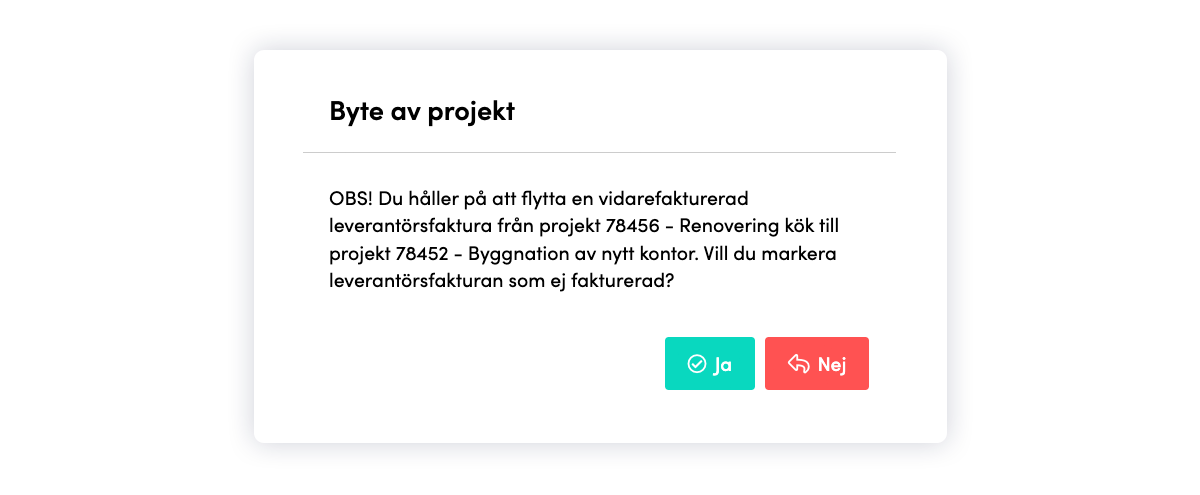
Om du byter projekt på en leverantörsfaktura som är attesterad och vidarefakturerad, men ännu inte bokförd, kommer du få frågan om du vill markera leverantörsfakturan som ej fakturerad.

Sep 19, 2024

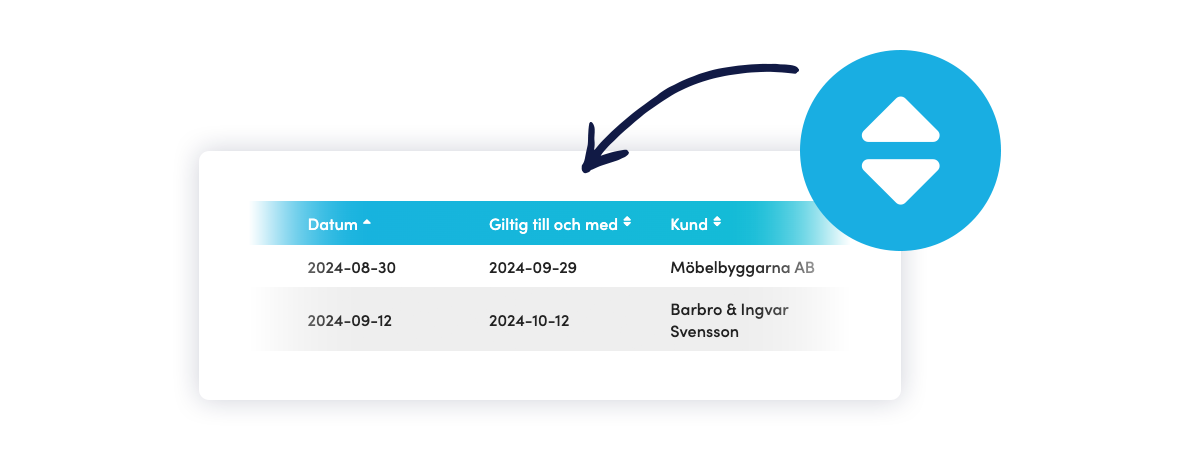
Sortera tabeller efter kolumn – stigande eller fallande.

Tabellerna inne på personal, leverantörsfakturor, offerter, fakturor och löneunderlag kan nu sorteras efter utvalda kolumner. Ikonen med pilar till höger om kolumnrubriken indikerar att kolumnen är sorterbar.

Klicka en gång på rubriken för att få kolumnen sorterad i stigande ordning. Klicka ytterligare en gång för att sortera den fallande.