Du som har en integration med Visma eEkonomi får nu dina fakturor bokförda innan de skickas till din kund.
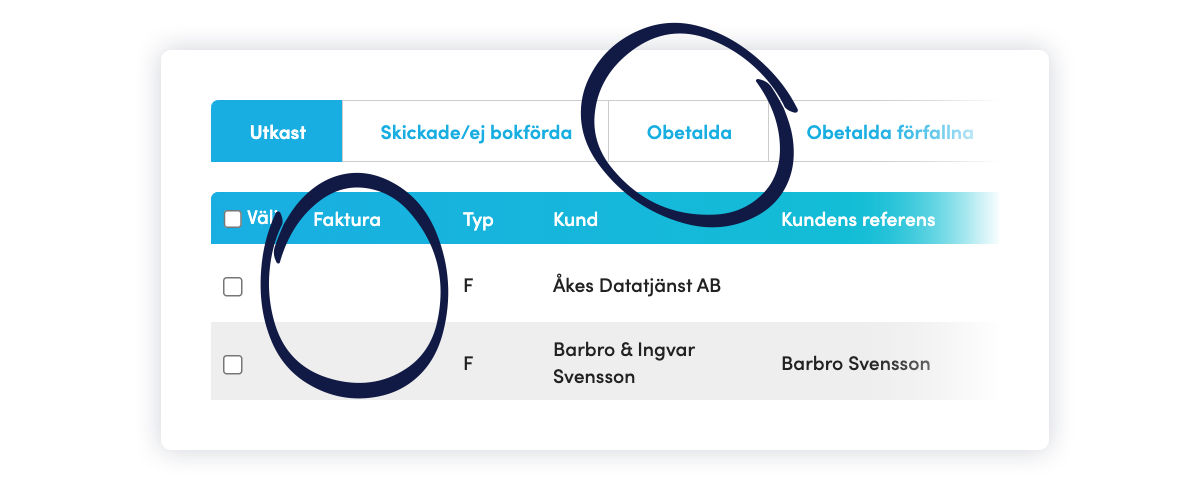
När du är klar med din faktura och klickar på Skicka, kommer den först att bokföras i Visma eEkonomi innan den skickas till kund. Sedan flyttas den till fliken Obetalda. Allt detta sker på nolltid.
Fakturan kommer att tilldelas sitt fakturanummer vid bokföringen i Visma eEkonomi och har således inte något fakturanummer innan dess. I listan över dina fakturor som ej skickats än ser du att kolumnen Faktura är tom.
Välj vilka som ska visas i resursplaneringskalendern.
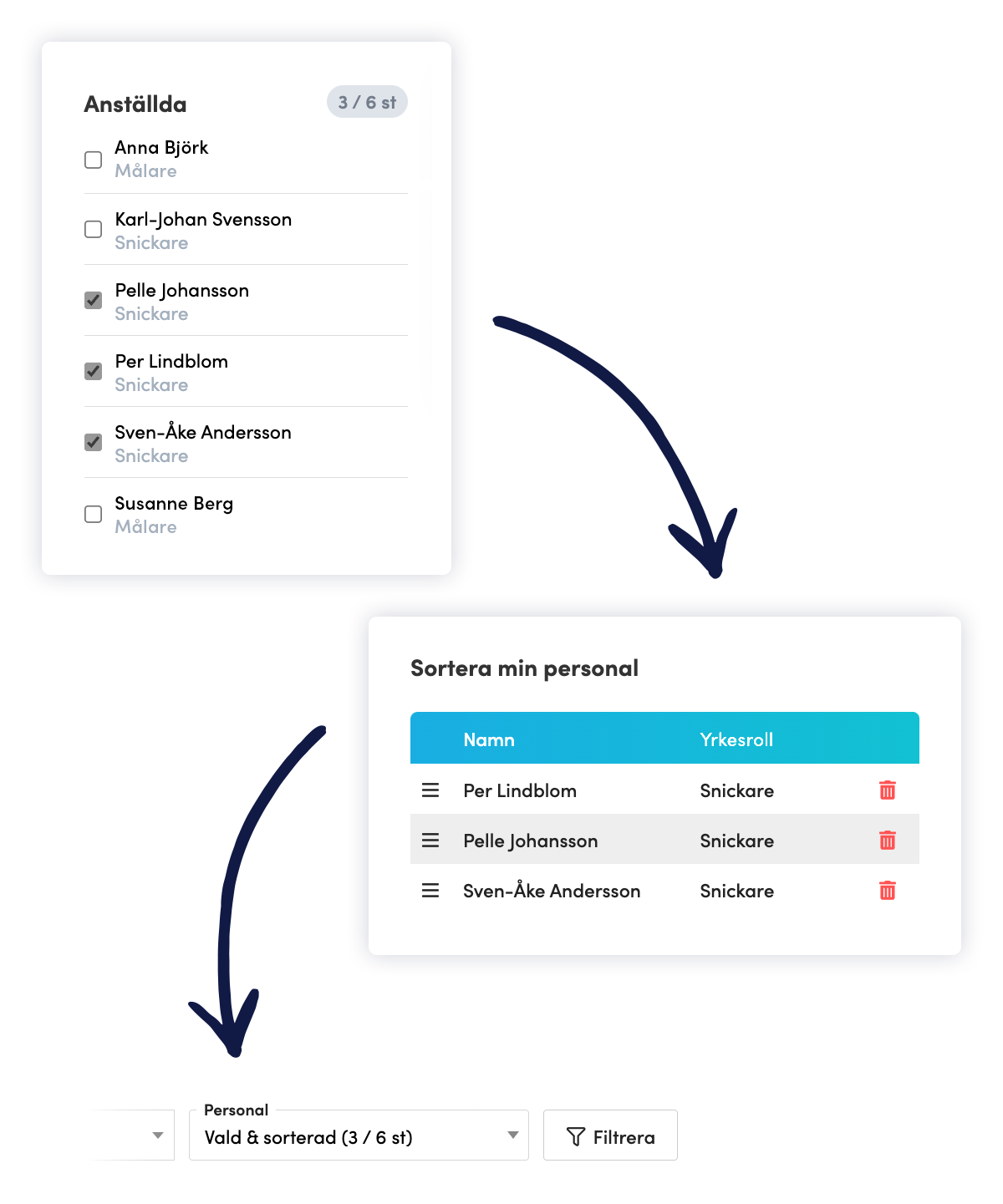
Nu kan du smidigt välja vilka som ska visas i kalendern när du planerar era projekt. Klicka på den nya knappen Välj och sortera personal uppe till höger inne i resursplaneringen.
Här inne bockar du i vilka du vill ska visas i kalendern, till exempel ett visst arbetslag. Du kan också välja i vilken ordning de ska ligga genom att dra dem upp eller ner i listan.
I kalendervyn väljer du sedan i fältet Personal om du vill se alla anställda eller de du just valt.
Nu följer offerttext och bilagor med från accepterad offert in i det automatiskt uppskapade projektet.
När en offert accepteras skapas ett projekt upp utifrån offerten. Från och med idag hämtas text, bilagor och bilder från offerten och finns på plats i det nya projektet från start.
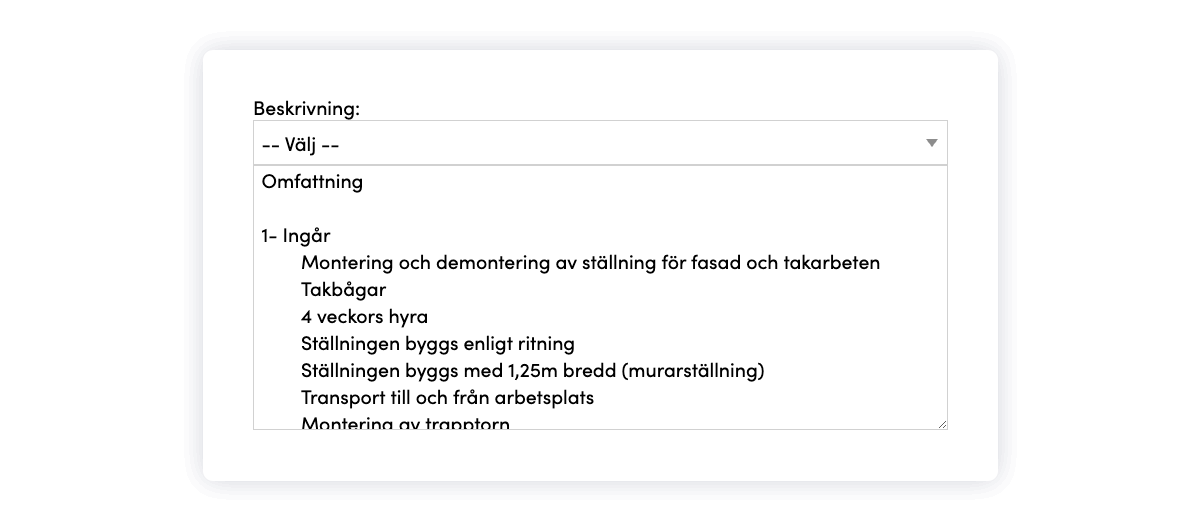
Offerttexten visas i fältet Beskrivning längst ner på fliken Grundinfo på det aktuella projektet, där du kan välja att redigera den om du vill.
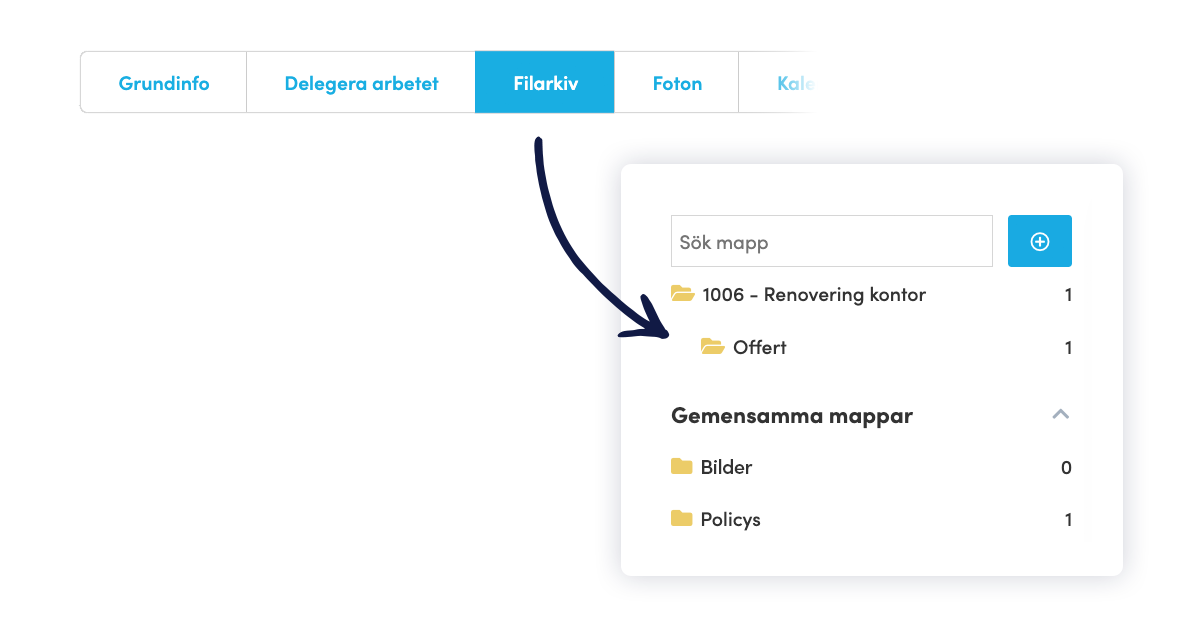
Bilagor och bilder från offerten hamnar i Filarkiv under mappen Offert.
Projektbeskrivningen och mappen Offert är synliga för alla som är delegerade på projektet.
Ändra projektstatus gör du nu enkelt direkt i listan. Dessutom har fem kolumner blivit två, för ännu bättre överblick.
I listan över dina projekt ser du nu tydligt vilken status respektive projekt har. Du kan byta status på ett projekt direkt i tabellen genom att klicka på statusen och välja önskad ny status.
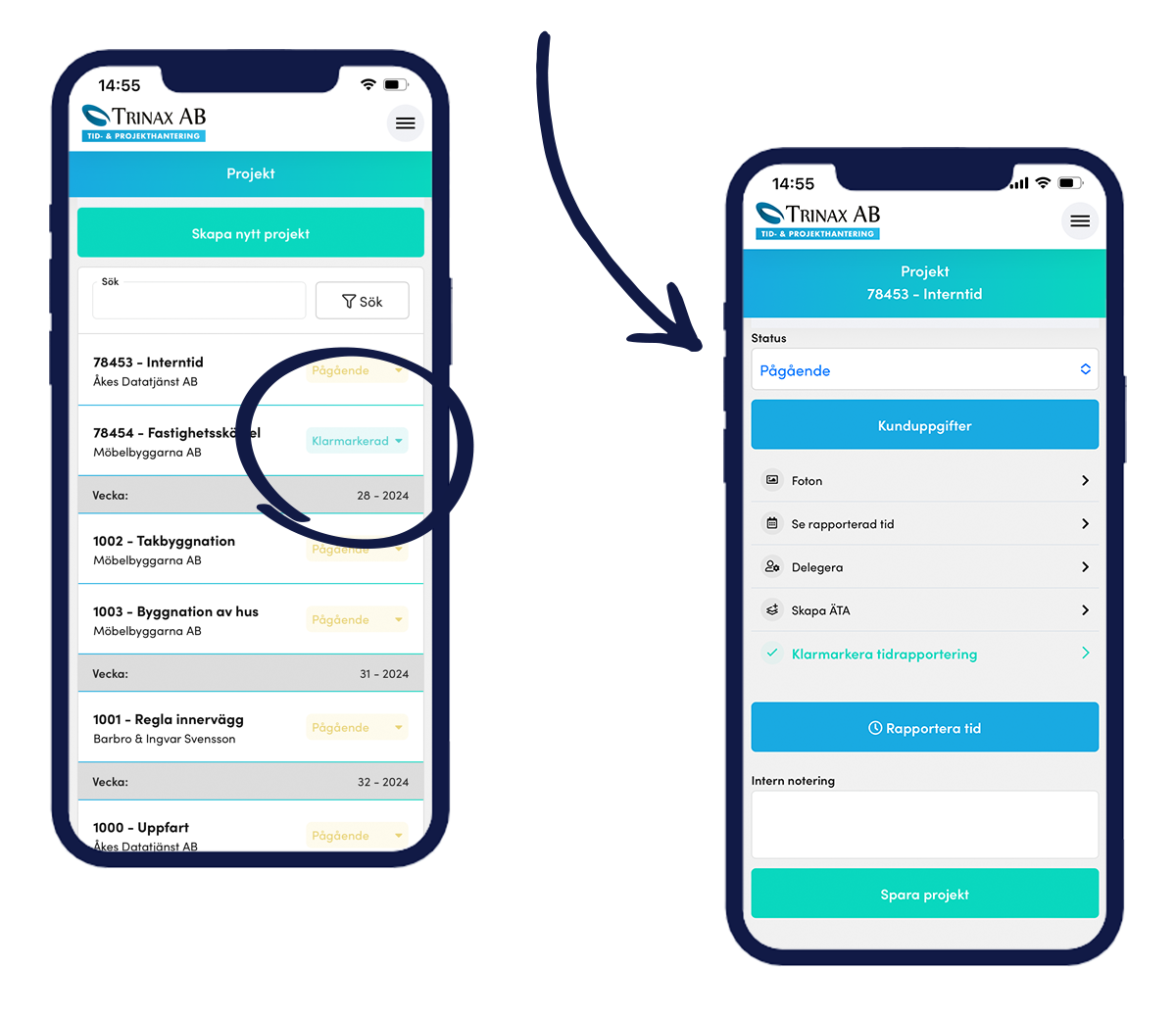
Klickar du dig in på ett projekt kan du även här byta status smidigt. Det gör du på samma sätt – klicka på statusen och välj önskad ny status.
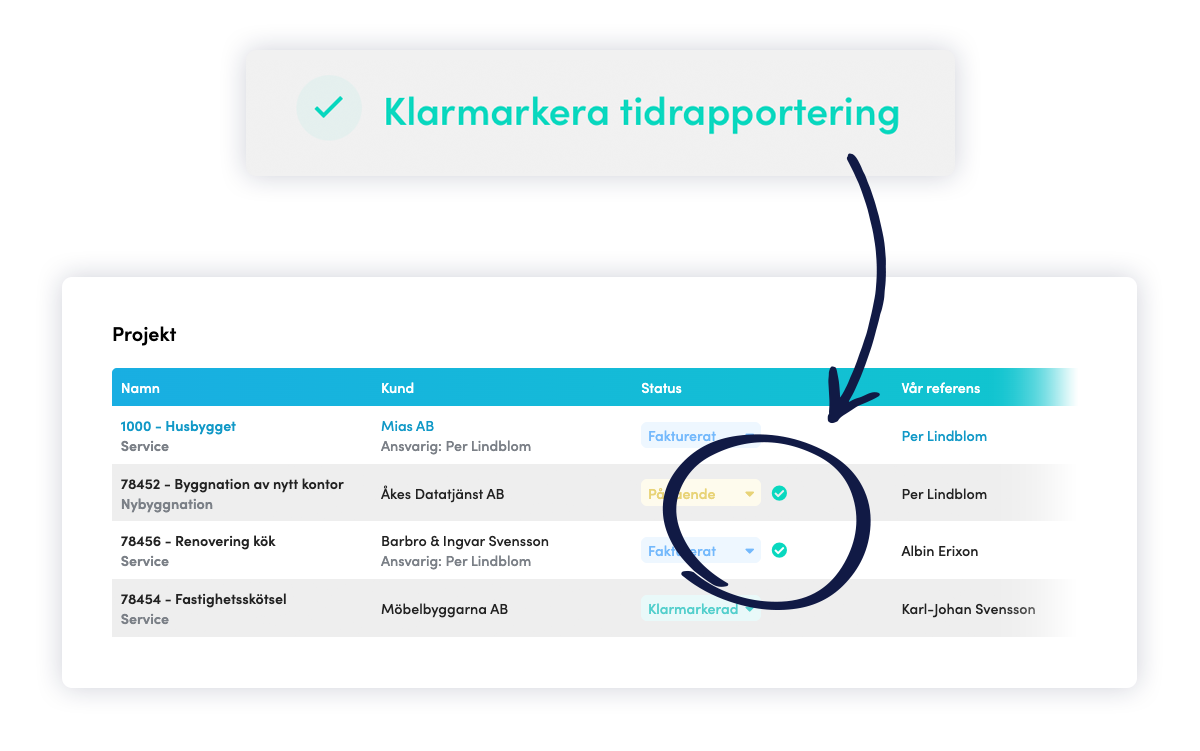
När ni rapporterat färdigt på ett projekt klickar du på Klarmarkera tidrapportering. I listan över dina projekt ser du nu snabbt vilka projekt som är färdigrapporterade.
När du skapar eller redigerar kunder, leverantörer och underentreprenörer hämtas nu företagsuppgifterna automatiskt när du fyllt i organisationsnummer.
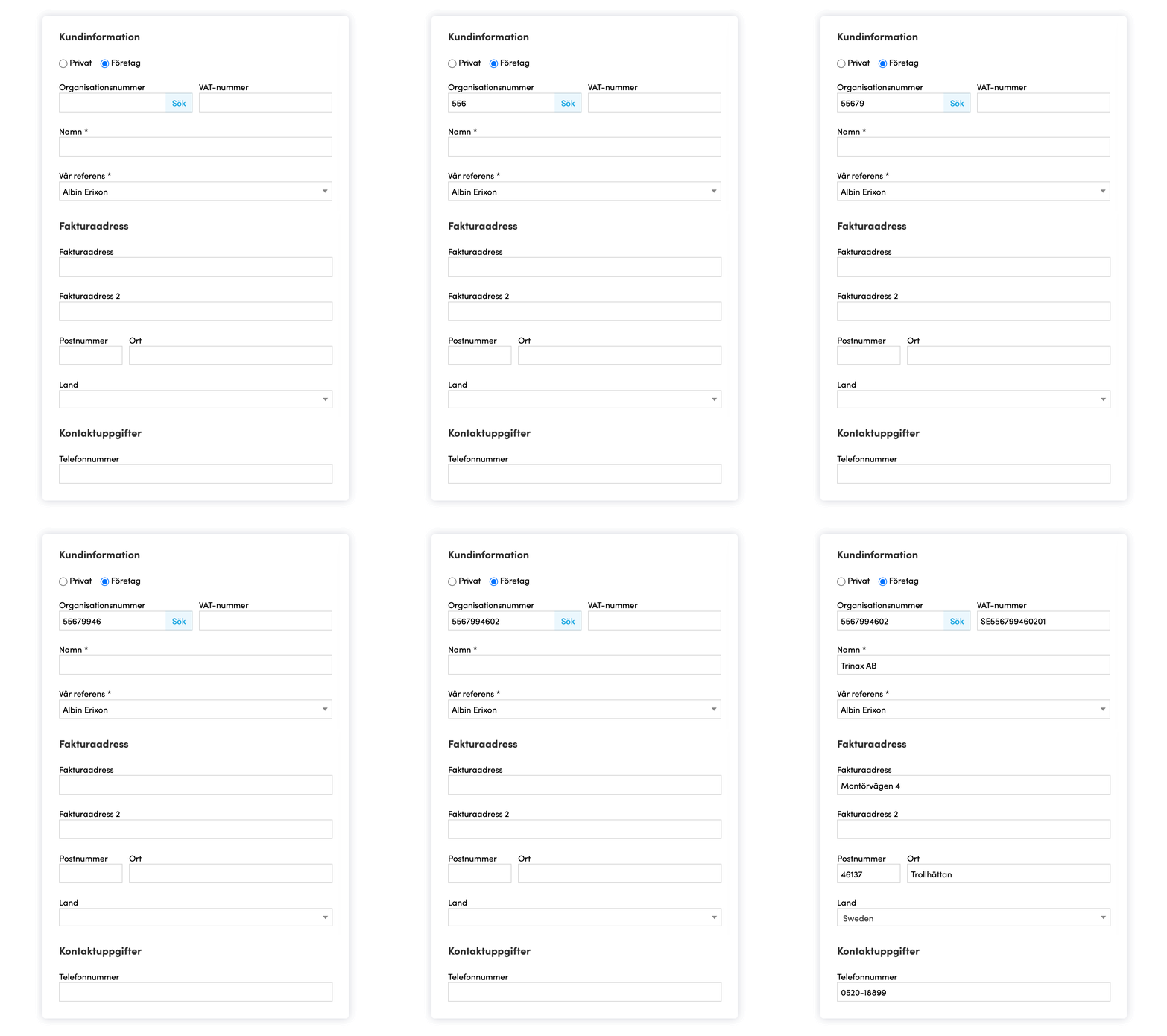
På de ställen i verktyget där du fyller i företagsuppgifter, exempelvis när du skapar eller redigerar kunder – i registret, i ett projekt eller på en offert, hämtas nu företagsuppgifterna in automatiskt när du fyllt i organisationsnummer och klickat på Sök.
De uppgifter som hämtas in är:
VAT-nummer Namn Fakturaadress Postnummer Ort Telefonnummer
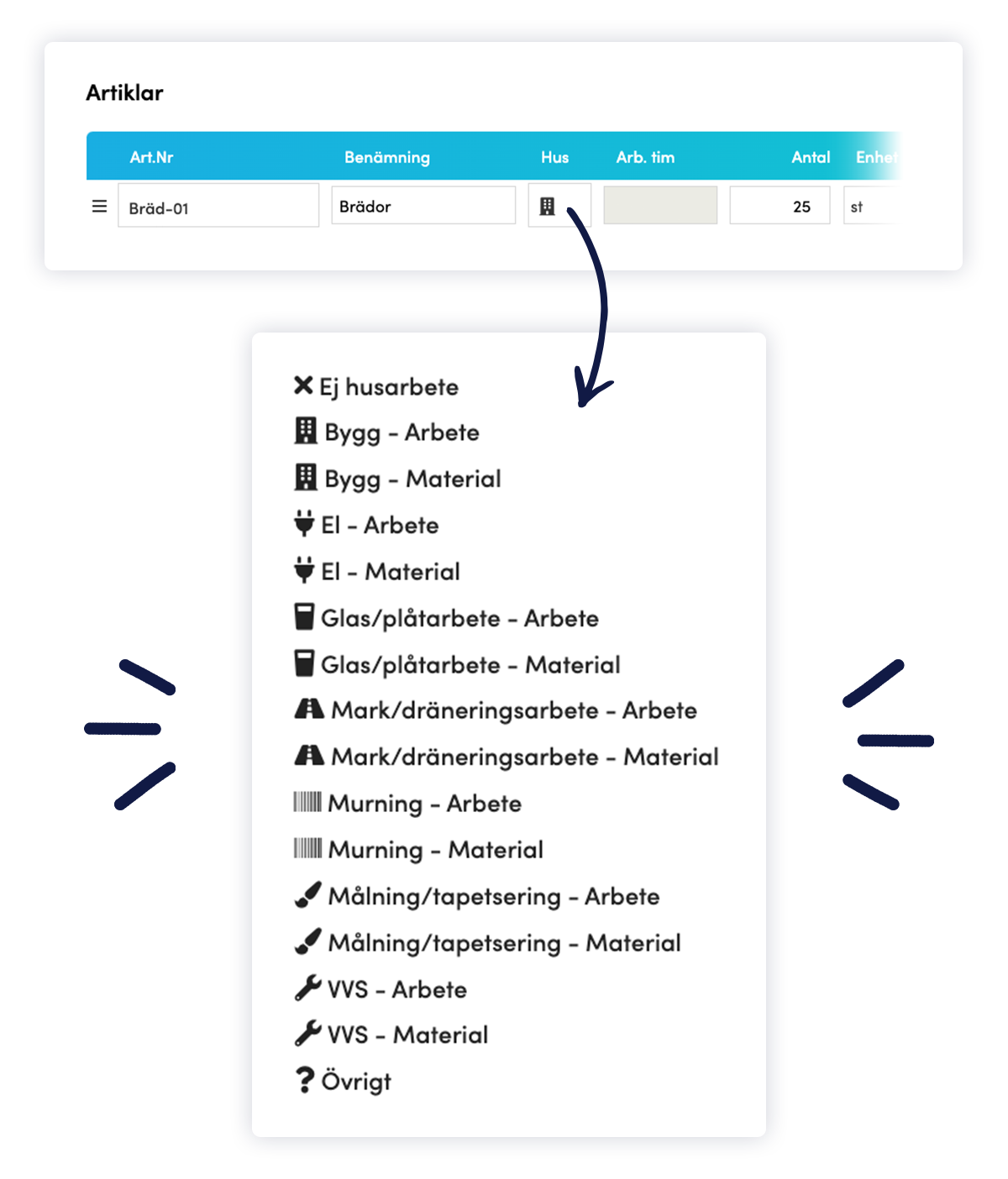
På dina ROT-fakturor kan du nu markera raderna som material- eller övrigt-kostnader. Alla befintliga ROT-typer benämns nu som arbetskostnad och tillkommit har materialkostnad för varje ROT-typ.
Alla skattereduktionstyperna – ROT, RUT och Grön el – har dessutom fått alternativet Övrigt, som kan användas till exempelvis resor.
Fakturera ROT på rätt sätt
Det är viktigt att du väljer rätt typ av husarbete för dina olika arbets- och materialkostnader. Detta för att du sedan ska kunna generera korrekta underlag till Skatteverket i ditt externa bokföringssystem.
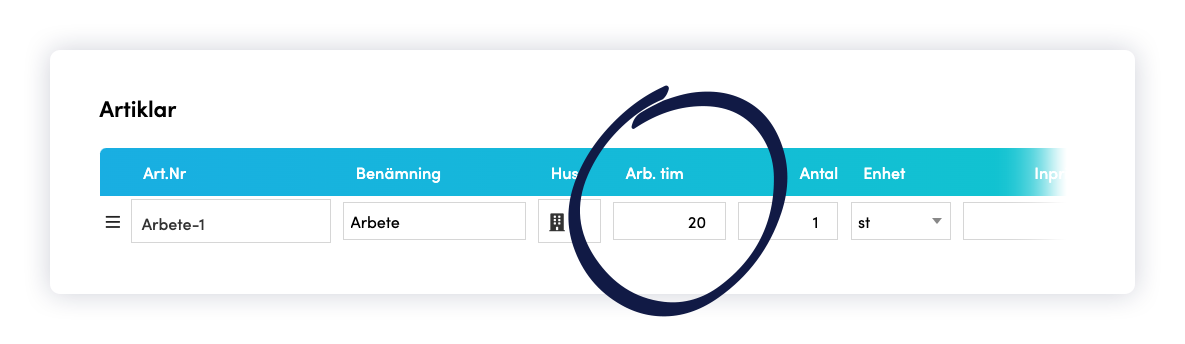
När du skapar ROT-fakturan finns det nu ett nytt fält där du kan fylla i antal arbetade timmar. Det gör du i de fallen de arbetade timmarna skiljer sig från antalet du har i fältet Antal på artikelraden.
De arbetade timmarna följer med till ditt externa bokföringssystem.
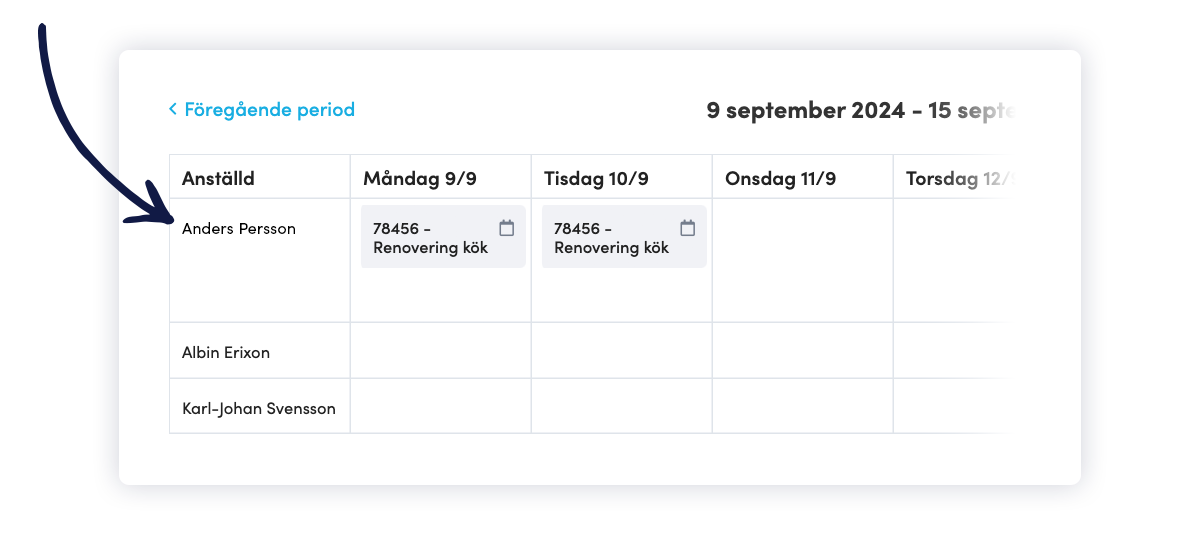
I Resursplaneringen planerar du in personal på projekt genom att dra ett projekt och släppa det på önskad anställd och dag i kalendern, eller genom att klicka på knappen Ny planering längst upp till höger.
Du kan också klicka på Ny planering i önskad ruta i kalendern. Den knappen dyker upp när du för muspekaren över kalendern.
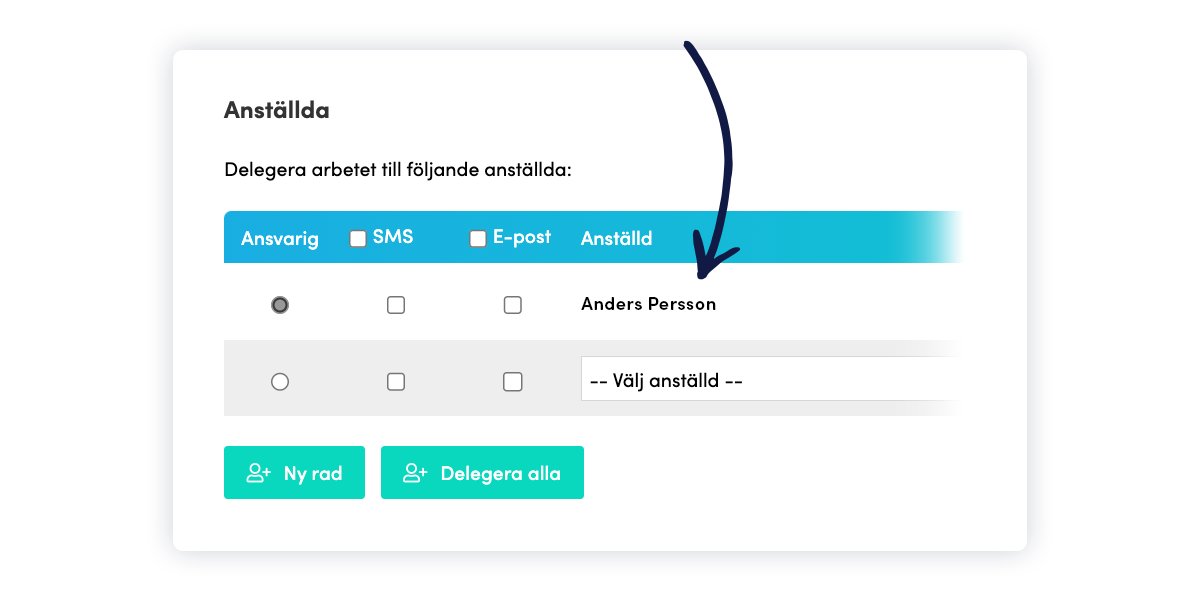
Från och med nu kommer även den planerade anställde vara delegerad på det projektet. Väljer du att ta bort projektet från den anställde i kalendern kommer den fortfarande vara delegerad på projektet. Detta gäller personal som inte redan är delegerad.
För att hantera och se vilka som är delegerade på ett visst projekt går du in på fliken Delegera arbetet inne på det projektet.